
Para editar un flyer en línea con Vismuse, describe el resultado en vez de seleccionar objetos. Continúa desde el flyer del chat actual o sube una imagen y pide un cambio concreto.
Antes y después
Edita el mensaje y la jerarquía sin reconstruir manualmente el flyer
Este ejemplo conserva el concepto de cena, pero destaca más el precio y facilita escanear los datos.
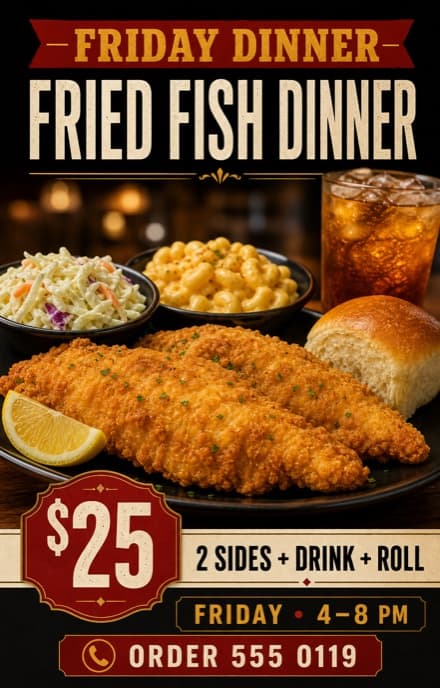
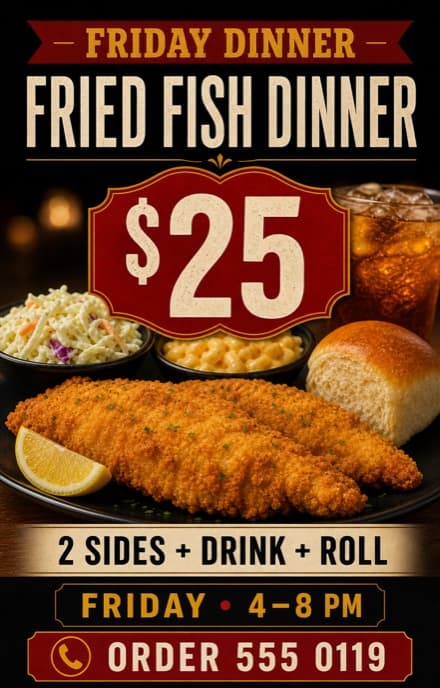
Petición: «Conserva la foto de comida y los colores. Destaca 25 $, simplifica la maquetación y facilita leer el teléfono». Los datos son ficticios.
Elige un punto de partida
Elige el flyer que quieres editar
Si Vismuse creó el flyer, continúa en el mismo chat. Para editar uno externo, súbelo como imagen e indica que es el diseño que quieres revisar.
Los permisos importan. Sube y edita únicamente diseños, logos, fotos y materiales propios o autorizados.
Define los límites
Indica qué debe cambiar y qué debe conservarse
Una petición de edición útil contiene el resultado deseado y los detalles que más importa conservar. Sé concreto sobre titular, imágenes, colores, persona o producto principal, logo o dirección general.
Pide los cambios con claridad
Envía una petición de cambio concreta
Empieza por la corrección más importante. Cita el texto exacto de sustitución, describe el resultado visual e indica qué debe permanecer lo más fiel posible.
Evita las peticiones imprecisas. «Mejóralo» deja la jerarquía, el texto y la dirección visual abiertos a interpretación. Nombra el resultado que realmente necesitas.
Compara el resultado
Revisa el flyer modificado
Revisa la edición solicitada y el resto del flyer. También pueden cambiar texto cercano, detalles de imagen, espacio y proporciones.
¿Han cambiado texto, imagen, énfasis, color o formato como pediste?
¿Siguen siendo reconocibles el texto importante, sujeto, logo y dirección general?
¿Siguen siendo correctos todos los nombres, fechas, precios, direcciones y datos de contacto?
¿Sigue funcionando la jerarquía al tamaño real de visualización?
Sigue perfeccionando
Sigue editando o pide una alternativa
Si la dirección es correcta, pide el siguiente cambio concreto en la misma conversación. Si quieres otro concepto, pide una alternativa y enumera texto, imágenes y colores que debe conservar.
Para volver a un resultado anterior, identifícalo por un detalle visible —como la versión con el distintivo rojo pequeño— y describe el siguiente cambio desde ahí.
Termina con cuidado
Exporta y realiza una comprobación final
Corrige el flyer elegido, compruébalo al tamaño previsto y descárgalo como PNG o JPG. Los originales compatibles también pueden exportarse como PDF.
Para imprimir, confirma con la imprenta dimensiones, resolución, color, sangrado, marcas de corte y formato. Un PDF de Vismuse conserva la relación de aspecto, pero no añade sangrado ni marcas.
Copia y adapta
Ejemplos de prompts para editar flyers con IA
Usa el ejemplo más próximo a tu tarea y sustituye sus datos por el cambio exacto que necesita el flyer.
Corrige el texto de un flyer
Sustituye exactamente «VIERNES · 18:00–21:00» por «VIERNES · 16:00–20:00». Mantén el titular, el precio, la imagen de comida, los colores, el teléfono y la composición general lo más parecidos posible al flyer actual.
Haz que la oferta destaque más
Conserva el texto, la foto de comida y la dirección negra, crema y roja. Haz que «25 $» sea lo primero que se vea, reduce el peso de los datos secundarios y facilita leer el teléfono.
Sustituir the main image
Usa mi foto de producto como imagen principal. Conserva el titular, la oferta, los colores de marca y la llamada a la acción. Mantén la etiqueta, la forma y las proporciones del producto y reconstruye a su alrededor una maquetación natural.
Simplifica un flyer recargado
Conserva el titular, los datos esenciales, la imagen principal, el logo y la llamada a la acción. Elimina la decoración innecesaria, añade espacio y organiza la información en tres niveles claros.
Adapta el flyer a una Story
Crea una versión 9:16 para Story. Conserva el texto aprobado, la imagen principal y la identidad visual y reequilibra la composición para el formato alto en vez de recortarla.
Establece las expectativas adecuadas
Qué debes comprobar al editar un flyer con IA
Antes de publicar
Lista de comprobación del flyer editado
- Se ha realizado el cambio solicitado
- El contenido importante y la identidad visual siguen siendo reconocibles
- Todos los nombres, fechas, precios, direcciones y datos de contacto son correctos
- El titular y la llamada a la acción son fáciles de encontrar
- Se han comprobado las caras, los productos, los datos de la propiedad y los logos
- El formato se adapta al lugar previsto
- Tienes permiso para utilizar todos los recursos subidos
- Se han confirmado los requisitos de impresión cuando corresponde
Preguntas frecuentes
Preguntas frecuentes sobre la edición de flyers con IA
¿Cómo puedo editar un flyer online con IA?
Continúa desde un flyer generado en el mismo chat de Vismuse o sube uno existente. Describe un cambio exacto, indica qué conservar, revisa la imagen y continúa con otra petición concreta si hace falta.
¿Puedo subir un flyer existente y editarlo?
Sí. Sube el flyer como imagen, identifícalo como diseño que revisar y describe el resultado. Las peticiones claras funcionan mejor que mejorar todo a la vez. Usa solo imágenes y diseños autorizados.
¿La IA puede cambiar el texto de un flyer?
Sí. Cita el texto actual y su sustitución exacta e identifica dónde aparece. La generación puede introducir errores, así que corrige todo el texto visible tras la revisión.
¿Puedo cambiar solo una parte de un flyer?
Puedes pedir un cambio limitado y enumerar qué conservar. Sin embargo, se genera una imagen revisada, no se bloquean capas independientes; compara todo el resultado por si hay cambios involuntarios.
¿Vismuse puede conservar una cara, un producto o un logo?
Sube el recurso original aprobado, explica su función e indica qué rasgos deben seguir reconocibles. Revisa cada versión, pues los cambios generados pueden afectar al aspecto o proporciones.
¿En qué se diferencia un editor de flyers con IA de uno de arrastrar y soltar?
No. Un editor tradicional permite seleccionar y mover capas. Vismuse crea una imagen revisada a partir de instrucciones, de modo que diriges el resultado conversando en lugar de manipular un lienzo.
¿Puedo volver a una versión anterior del flyer?
Los resultados anteriores siguen visibles en la conversación. Identifica la versión por un detalle visible y explica el siguiente cambio desde ella.
Sigue explorando
Recursos relacionados sobre flyers
Edita en el chat
Edita tu flyer con el agente de IA de Vismuse
Sube un flyer o continúa desde un resultado generado y describe el siguiente cambio.