Vismuse
Générateur de vidéos IACréez de courtes vidéos IA à partir de prompts, références et briefs.Générateur de flyers IATransformez événements, offres et annonces en flyers.Générateur de brochures IAStructurez les contenus d’entreprise, produit et service en brochures.Générateur de pochettes IACréez pochettes d’album, visuels de mixtape et singles.Générateur d’images IACréez des images à partir d’un prompt, lien ou référence.Générateur de publicités produitGénérez des visuels promotionnels produit et publicités.Aménagement intérieur IAImportez une photo de pièce et réaménagez l’intérieur avec l’IA.Suppression d’arrière-planSupprimez les fonds pour des détourages nets et images produit.Créateur de cartes de visiteCréez les faces recto et verso de cartes de visite prêtes à imprimer.Générateur de logos IACréez concepts de logos, signes de marque, badges et monogrammes.Générateur de tatouagesCréez concepts de tatouages, pochoirs, flashs et compositions de manches.Créateur d’affiches IACréez des affiches pour des événements, promotions produit, films, avis de recherche et bien plus.Créateur d’invitationsCréez invitations d’anniversaire, de fête et cartes d’événement.Générateur de couvertures IACréez des concepts de couvertures pour ebooks, Kindle et livres brochés.Générateur de stickers IACréez stickers, réactions et planches de stickers.Générateur de fonds d’écran IAGénérez des fonds d’écran de téléphone et d’ordinateur.
Vidéo IAOutilsModèlesRessourcesTarifs
DocumentationModifier un flyer avec l’IA

Modifier un flyer avec l’IA, sans éditeur de design

Décrivez ce que vous voulez modifier : une date, une image, un format ou le détail à mettre en avant. Vismuse crée un flyer révisé. Aucun canevas ni calque n’est nécessaire.

Publié le 4 septembre 2026·8 min de lecture·Par l’équipe Vismuse

Sur cette page

Ce que vous pouvez modifier1. Choisir le flyer à modifier2. Dire quoi changer et conserver3. Envoyer une retouche ciblée4. Vérifier le flyer retouché5. Continuer ou demander une alternative6. Exporter et effectuer une dernière vérificationExemples de prompts de retoucheÀ vérifier soigneusementChecklist finaleQuestions fréquentes

Décrivez le résultat plutôt que sélectionner des objets. Continuez le flyer actuel ou importez une image et demandez une retouche ciblée.

Un flyer à actualiser ?Importez ou continuez un résultat et décrivez la retouche dans le chat.Modifier votre flyer

Avant et après

Modifier message et hiérarchie sans reconstruire à la main

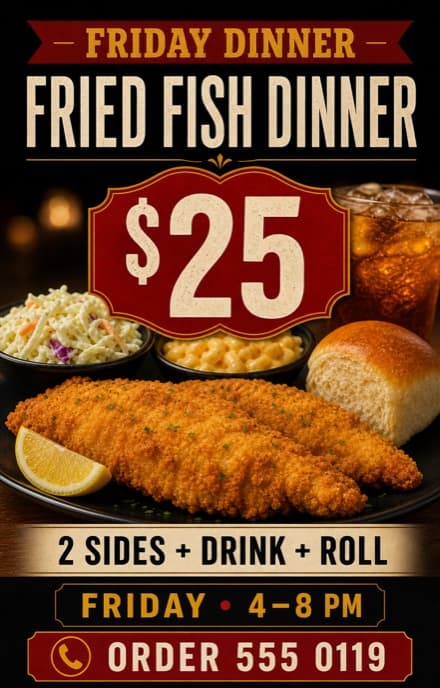
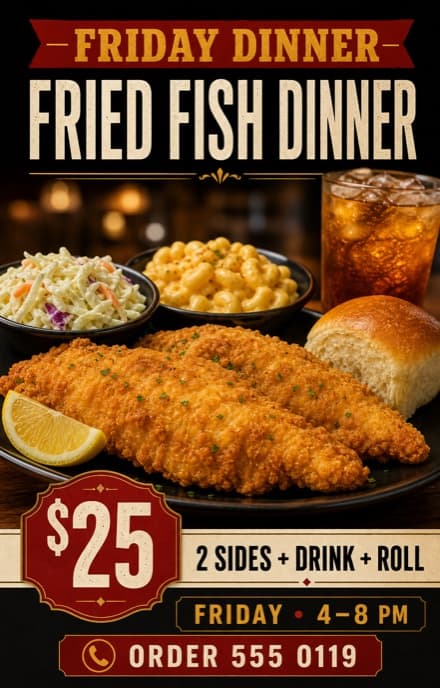
Cet exemple garde le dîner tout en renforçant prix et détails.
Flyer de restaurant avant retouche du prix et de la hiérarchie
Flyer de départL’offre concurrence plusieurs éléments.
Flyer de restaurant après agrandissement du prix et simplification
Flyer retouchéL’offre à 25 $ se voit maintenant en premier.

Exemple : « Conserve plat et couleurs. Mets 25 $ en avant, simplifie la disposition et rends le téléphone lisible. » Les données commerciales sont fictives.

1

Choisir un point de départ

Choisir le flyer à modifier

Pour un flyer Vismuse, restez dans le chat. Importez un flyer externe comme image et identifiez la création à réviser.

Un flyer créé avec VismuseRestez dans le chat original pour préserver résultat et contexte.
Une image de flyer existanteImportez l’image, identifiez le flyer cible et précisez quoi changer et garder.

L’autorisation compte. Modifiez seulement créations, logos, photos et contenus détenus ou autorisés.

2

Définir les limites

Dire quoi changer et conserver

Une bonne demande précise résultat et détails à conserver. Soyez précis sur titre, images, couleurs, personne ou produit, logo et direction générale.

Remplacer textCorrigez nom, date, prix, adresse, téléphone ou action.
Modifier la priorité visuelleRends titre, offre, date ou contact plus visibles.
Actualiser une imageUtilisez une photo importée, remplacez fond ou visuel secondaire.
Simplifier la dispositionRetirez décoration, réduisez la densité ou clarifiez les niveaux du texte.
Ajouter votre marqueAjoutez un logo autorisé ou demandez un meilleur accord avec couleurs de marque ou référence.
Adapter le flyer à un autre formatAdaptez la campagne en carré, 4:5, 9:16 ou format imprimé.
3

Demander clairement

Envoyer une retouche ciblée

Commencez par la correction principale. Citez remplacement, décrivez résultat et éléments à garder proches de l’original.

Retouche de flyer ciblée

Remplace « FRIDAY · 6–9 PM » exactement par « FRIDAY · 4–8 PM ». Préserve au mieux titre, prix de 25 $, photo culinaire, couleurs, téléphone et composition.

Évitez les demandes vagues. « Améliore » laisse hiérarchie, texte et direction ouverts. Nommez le résultat précis attendu.

4

Comparer le résultat

Vérifier le flyer retouché

Vérifiez changement et reste. Texte voisin, détails, espacements et proportions peuvent aussi changer.

Retouche demandée

Texte, image, emphase, couleur ou format ont-ils changé comme demandé ?

Contenu conservé

Texte, sujet, logo et direction restent-ils reconnaissables ?

Exactitude du texte

Noms, dates, prix, adresses et coordonnées sont-ils encore exacts ?

Lisibilité

La hiérarchie fonctionne-t-elle au format réel ?

5

Continuer à affiner

Continuer ou demander une alternative

Si la direction convient, révisez dans le même chat. Pour un autre concept, demandez une alternative et listez texte, images et couleurs à garder.

Identifiez un ancien résultat par un détail visible, comme le petit badge rouge, puis décrivez la prochaine retouche.

6

Terminer avec soin

Exporter et effectuer une dernière vérification

Relisez le flyer, vérifiez au format visé et téléchargez PNG ou JPG. Les originaux éligibles permettent PDF.

Confirmez dimensions, résolution, couleurs, fond perdu, traits et formats. Le PDF Vismuse garde le ratio sans fond perdu ni traits de coupe automatiques.

Copier et adapter

Exemples de prompts de retouche de flyer IA

Utilisez l’exemple adapté et remplacez ses détails par votre retouche exacte.

Prompt de retouche

Corriger le texte d’un flyer

Remplace « FRIDAY · 6–9 PM » exactement par « FRIDAY · 4–8 PM ». Préserve au mieux titre, prix, photo culinaire, couleurs, téléphone et composition.

Prompt de retouche

Renforcer l’offre

Conserve texte, plat et palette noir, crème et rouge. Mets « 25 $ » en premier, réduis les détails secondaires et garde le téléphone lisible.

Prompt de retouche

Remplacer the main image

Utilise ma photo produit comme image principale. Conserve titre, offre, couleurs et action, ainsi que l’étiquette, forme et proportions. Reconstruis une composition naturelle autour.

Prompt de retouche

Simplifier un flyer chargé

Conserve titre, détails, image, logo et action. Retire la décoration, ajoute de l’espace et organise en trois niveaux.

Prompt de retouche

Adapter le flyer à une story

Crée une story 9:16. Conserve texte approuvé, image et identité et rééquilibre pour la hauteur plutôt qu’un simple recadrage.

Définir les bonnes attentes

Que vérifier lors d’une retouche de flyer IA

Une révision est une nouvelle imageLa retouche par chat ne propose pas zones de texte, objets ou calques indépendants. D’autres détails peuvent changer même pour une demande précise.
« Tout conserver » est une consigne, pas une garantieNommez les éléments prioritaires à conserver et comparez au départ.
Le texte exact demande encore une relectureMettez le texte requis entre guillemets et vérifiez chaque caractère après révision.
Un PDF généré n’est pas automatiquement prêt à imprimerConfirmez dimensions, résolution, couleurs, fond perdu, traits de coupe et formats avec l’imprimeur.

Avant publication

Checklist du flyer retouché

  • Retouche demandée présente
  • Contenu important et identité reconnaissables
  • Tous noms, dates, prix, adresses et coordonnées exacts
  • Titre et action faciles à trouver
  • Visages, produits, immobilier et logos vérifiés
  • Format adapté au support
  • Toutes les ressources importées autorisées
  • Exigences d’impression confirmées si utiles

Questions fréquentes

FAQ de retouche de flyer IA

Comment modifier un flyer en ligne avec l’IA ?

Continuez le flyer dans le même chat ou importez une image. Donnez un changement exact, quoi garder, vérifiez puis demandez une autre révision ciblée si nécessaire.

Puis-je importer et modifier un flyer existant ?

Oui. Importez le flyer, identifiez cible et résultat. Une demande claire vaut mieux que tout améliorer. Utilisez seulement des images et créations autorisées.

L’IA peut-elle modifier le texte d’un flyer ?

Oui. Citez ancien texte, remplacement et position. L’IA peut faire des erreurs : relisez tout le texte après chaque révision.

Puis-je modifier seulement une partie ?

Demandez une retouche précise et listez quoi garder. Elle génère une image sans verrouiller des calques : comparez tout pour détecter les différences involontaires.

Vismuse peut-il conserver visage, produit ou logo ?

Importez la source autorisée, expliquez rôle et traits à conserver. Vérifiez chaque révision, car apparence et proportions peuvent changer.

Quelle différence entre retouche IA et glisser-déposer ?

Non. Un éditeur traditionnel manipule des calques. Vismuse génère une image révisée d’après vos consignes : vous guidez le résultat par conversation.

Puis-je revenir à une version antérieure ?

Les résultats précédents restent visibles. Identifiez une caractéristique claire et la prochaine modification à partir de cette version.

Continuer à explorer

Ressources de flyers associées

Présentation du générateur de flyers IAConsultez création et retouche par chat, formats de sortie, exemples et FAQ.Modifier un flyer dans VismuseImportez un flyer ou poursuivez un résultat généré et décrivez la prochaine modification par chat.Comment créer un flyer avec l’IASuivez le processus complet de préparation, prompt, vérification, révision et export d’un flyer.Créer un flyer événementielOrganisez date, lieu, entrée et participation avant d’affiner le design par chat.25 prompts de flyers IACréez un flyer avec des prompts ciblés pour événements, entreprises, promotions, restaurants et immobilier.Éditeur de texte dans les images IADécouvrez un outil ciblé pour remplacer ou corriger le texte visible d’une image existante.Modèles de flyersExplorez exemples et styles de flyers avant de créer ou réviser votre design.

Modifier dans le chat

Modifier votre flyer avec l’agent IA Vismuse

Importez le flyer ou continuez un résultat et décrivez la prochaine retouche.

Modifier un flyer

De meilleures demandes de retouche

Nommez changement, quoi garder et vérifiez tout le résultat.Rappel :
  • Un changement ciblé
  • Texte de remplacement exact
  • Nommer ce qu’il faut garder
  • Vérifier chaque révision
Vismuse

Créez et modifiez des images et des vidéos par la conversation, sans éditeur traditionnel.

support@vismuse.com

Produit

Générateur d’images IAGénérateur de vidéos IAGénérateur d’animations IACréateur de pochettesCréateur de publicités produitCréateur de flyers IA

Modèles

Tous les modèlesModèles de flyersPochettes d’album

Ressources

Centre d’aideDocumentationOutilsTarifs

Entreprise

Contacter le supportÀ propos de VismuseUtilisation acceptableConfidentialitéConditions d’utilisationPolitique de remboursementCookies
© 2026 Vismuse. Tous droits réservés.
EnglishDeutschFrançaisEspañolPortuguês (Brasil)日本語繁體中文