
Para editar um flyer on-line com o Vismuse, você descreve o resultado desejado em vez de selecionar objetos em uma tela de edição. Continue a partir de um flyer no chat atual ou envie a imagem de um flyer existente e peça ao agente uma alteração pontual.
Antes e depois
Edite a mensagem e a hierarquia sem refazer o flyer manualmente
Este exemplo mantém o conceito do jantar, mas dá mais destaque ao preço e deixa os detalhes mais fáceis de identificar.
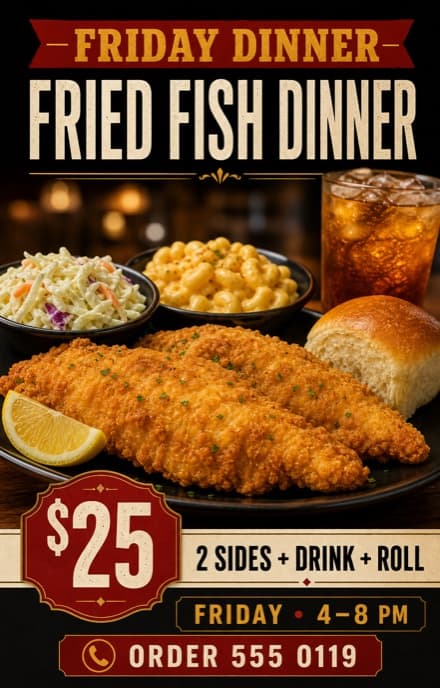
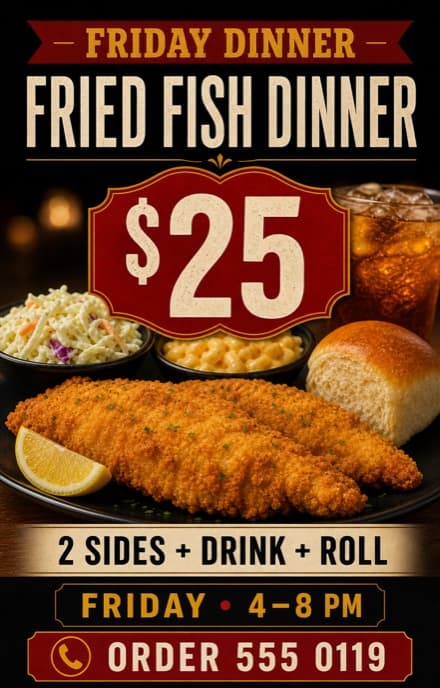
Pedido de edição: “Mantenha a imagem da comida e as cores. Coloque os US$ 25 em destaque, simplifique o layout e deixe o telefone mais fácil de identificar.” Os dados comerciais mostrados aqui são fictícios.
Escolha um ponto de partida
Escolha o flyer que deseja editar
Se o Vismuse criou o flyer, continue no mesmo chat. Para editar um flyer existente de outra origem, envie-o como imagem e diga ao agente que esse é o design que você quer revisar.
A permissão é importante. Envie e edite apenas designs, logotipos, fotos e outros materiais que sejam seus ou que você tenha permissão para usar.
Defina limites
Diga o que mudar — e o que manter
Um bom pedido de edição tem duas partes: o resultado desejado e os detalhes mais importantes a preservar. Seja específico sobre o título, as imagens, as cores, a pessoa ou o produto principal, o logotipo ou a direção geral.
Peça com clareza
Envie um pedido de edição específico
Comece pela correção mais importante. Coloque entre aspas o texto exato de substituição, descreva o resultado visual desejado e diga o que deve permanecer o mais próximo possível do flyer original.
Evite pedidos vagos. “Melhore” deixa a hierarquia, o texto e a direção visual abertos à interpretação. Diga qual resultado você realmente precisa.
Compare o resultado
Revise o flyer alterado
Revise a edição solicitada e o restante do flyer. Textos próximos, detalhes da imagem, espaçamentos e proporções também podem mudar.
O texto, a imagem, o destaque, a cor ou o formato mudaram como você pediu?
O texto importante, o tema, o logotipo e a direção geral continuaram reconhecíveis?
Todos os nomes, datas, preços, endereços e dados de contato continuam corretos?
A hierarquia revisada ainda funciona no tamanho real de visualização do flyer?
Continue aprimorando
Continue editando ou peça uma alternativa
Se a direção estiver certa, faça a próxima alteração pontual na mesma conversa. Se quiser um conceito claramente diferente, peça uma alternativa e liste o texto, as imagens e as cores que ela deve manter.
Para retomar um resultado anterior, identifique-o por um detalhe visível — como a versão com o selo vermelho de preço menor — e descreva a próxima alteração a partir desse ponto.
Finalize com cuidado
Exporte e faça uma verificação final
Revise o texto do flyer escolhido, confira-o no tamanho em que será visualizado e baixe-o em PNG ou JPG. Resultados originais qualificados também podem ser exportados em PDF.
Para impressão, confirme com a gráfica as dimensões exatas, a resolução, o padrão de cor, a sangria, as marcas de corte e o formato do arquivo. O PDF do Vismuse preserva a proporção gerada, mas não adiciona sangria nem marcas de corte automaticamente.
Copie e adapte
Exemplos de prompts para editar flyers com IA
Use o exemplo mais próximo da sua tarefa e substitua os detalhes pela alteração exata de que seu flyer precisa.
Corrija o texto de um flyer
Substitua “SEXTA · 18H–21H” por “SEXTA · 16H–20H” exatamente. Mantenha o título, o preço, a foto da comida, as cores, o telefone e a composição geral o mais próximo possível do flyer atual.
Dê mais destaque à oferta
Mantenha o texto atual, a imagem da comida e a direção em preto, creme e vermelho. Faça de “US$ 25” a primeira informação claramente percebida, reduza o peso visual dos detalhes secundários e mantenha o telefone fácil de identificar.
Substituir the main image
Use como imagem principal a foto do produto que enviei. Mantenha o título, a oferta, as cores da marca e a chamada para ação atuais. Preserve o rótulo, o formato e as proporções do produto e refaça o layout ao redor para integrá-lo de forma natural.
Simplifique um flyer carregado
Mantenha o título, os detalhes essenciais do evento, a imagem principal, o logotipo e a chamada para ação. Remova a decoração desnecessária, aumente o espaçamento e organize as informações em três níveis claros.
Adapte o flyer para Story
Crie uma versão 9:16 deste flyer para Stories. Preserve o texto aprovado, a imagem principal e a identidade visual e depois reequilibre a composição para o formato mais alto, em vez de simplesmente recortá-la.
Crie as expectativas certas
O que conferir ao editar um flyer com IA
Antes de publicar
Checklist do flyer editado
- A edição solicitada está presente
- O conteúdo importante e a identidade visual continuam reconhecíveis
- Todos os nomes, datas, preços, endereços e contatos estão corretos
- O título e a chamada para ação estão fáceis de encontrar
- Rostos, produtos, dados de imóveis e logos foram conferidos
- O formato corresponde ao local de uso pretendido
- Você tem permissão para usar todos os materiais enviados
- Os requisitos de impressão foram confirmados quando aplicáveis
Perguntas frequentes
Perguntas frequentes sobre edição de flyers com IA
Como editar um flyer online com IA?
Continue a partir de um flyer gerado no mesmo chat do Vismuse ou envie a imagem de um flyer existente. Descreva uma alteração exata, diga o que deve permanecer, revise a nova imagem e, se necessário, prossiga com outro pedido pontual.
Posso enviar um flyer existente e editá-lo?
Sim. Envie o flyer como imagem, identifique-o como o design a revisar e descreva o resultado desejado. Pedidos claros funcionam melhor do que solicitar à IA que melhore tudo de uma vez. Use apenas imagens e designs que você tenha permissão para editar.
A IA pode alterar o texto de um flyer?
Sim. Coloque entre aspas o texto atual e a substituição exata e indique onde ele aparece. A geração de imagens ainda pode introduzir erros de grafia ou caracteres; portanto, revise todo o texto visível após a alteração.
Posso alterar apenas uma parte do flyer?
Você pode pedir uma alteração pontual e listar o que deve permanecer. No entanto, a edição gera uma nova versão da imagem, em vez de bloquear camadas independentes; por isso, compare o resultado completo e procure mudanças indesejadas.
O Vismuse consegue preservar um rosto, produto ou logo?
Envie o arquivo de origem aprovado, explique sua função e diga quais detalhes de identificação devem continuar reconhecíveis. Revise cada versão com atenção, pois as alterações geradas podem afetar a aparência ou as proporções.
Qual é a diferença entre um editor de flyers com IA e um editor de arrastar e soltar?
Não. Um editor tradicional permite selecionar e mover camadas individuais. O Vismuse cria uma nova versão da imagem do flyer a partir das suas instruções, para que você conduza o resultado pela conversa em vez de manipular uma tela de edição.
Posso voltar a uma versão anterior do flyer?
Os resultados anteriores continuam visíveis na conversa. Identifique a versão por um detalhe visual claro e explique a próxima alteração que deseja a partir desse ponto.
Continue explorando
Recursos relacionados a flyers
Edite pelo chat
Edite seu flyer com o agente de IA do Vismuse
Envie um flyer ou continue a partir de um resultado gerado e descreva a próxima alteração.