Vismuse
Generador de vídeos con IACrea vídeos breves con IA a partir de prompts, referencias y briefings.Generador de flyers con IAConvierte eventos, ofertas y anuncios en flyers.Generador de folletos con IAOrganiza contenido de empresas, productos y servicios en folletos.Generador de portadas de álbumes con IADiseña portadas de álbumes, mixtapes y singles.Creador de imágenes con IACrea cualquier imagen a partir de un prompt, un enlace o una referencia.Generador de anuncios de productoGenera imágenes promocionales de producto y creatividades publicitarias.Diseño de habitaciones con IASube la foto de una habitación y rediseña el interior con IA.Eliminador de fondosElimina fondos para obtener recortes limpios e imágenes de producto.Creador de tarjetas de visitaCrea diseños de anverso y reverso de tarjetas de visita listos para imprimir.Generador de logos con IACrea conceptos de logos, símbolos de marca, insignias y monogramas.Generador de tatuajesCrea conceptos de tatuaje, ideas para plantillas, diseños flash y composiciones de manga.Creador de carteles con IACrea carteles para eventos, promociones de productos, películas, anuncios de objetos perdidos y mucho más.Creador de invitacionesCrea invitaciones de cumpleaños, invitaciones para fiestas y tarjetas de eventos.Generador de portadas de libros con IACrea conceptos de portadas para ebooks, Kindle y libros de bolsillo.Generador de stickers con IACrea stickers, reacciones y hojas de stickers.Generador de fondos de pantalla con IAGenera fondos de pantalla para móviles y ordenadores.
Vídeo con IAHerramientasPlantillasRecursosPrecios
DocumentaciónCómo crear un flyer para un restaurante con IA

Cómo crear un flyer para un restaurante con IA: guía paso a paso

Crea un flyer para una oferta especial, una inauguración, un servicio a domicilio, un establecimiento temporal o un servicio de catering y perfecciona en el chat el texto, el precio, la imagen y los datos para pedir, sin necesidad de un editor de diseño.

Publicado el 4 de septiembre de 2026·6 min de lectura·Por el equipo de Vismuse

En esta página

Flujo de trabajo por chat1. Elige una oferta y una acción2. Indica el precio, la disponibilidad y cómo realizar el pedido3. Agrupa el plato, el precio y la acción para realizar el pedido4. Genera el flyer para el restaurante y comprueba los datos para realizar pedidosErrores habitualesLista de comprobación finalPreguntas frecuentes

Un flyer para restaurante debe dar un motivo claro para actuar: pedir una oferta, acudir a una promoción o inauguración o solicitar catering. Un generador con IA convierte esos datos en un primer borrador que puedes perfeccionar en el chat de Vismuse.

¿Todo listo para crear un flyer para tu restaurante?Envía la oferta y la foto de comida y perfecciona el resultado mediante el chat.Crea tu flyer

El flujo de trabajo de Vismuse

Haz que la oferta sea más clara sin rehacer el flyer

Genera un flyer promocional completo, revisa qué percibirá primero el cliente y describe el siguiente cambio en la misma conversación.
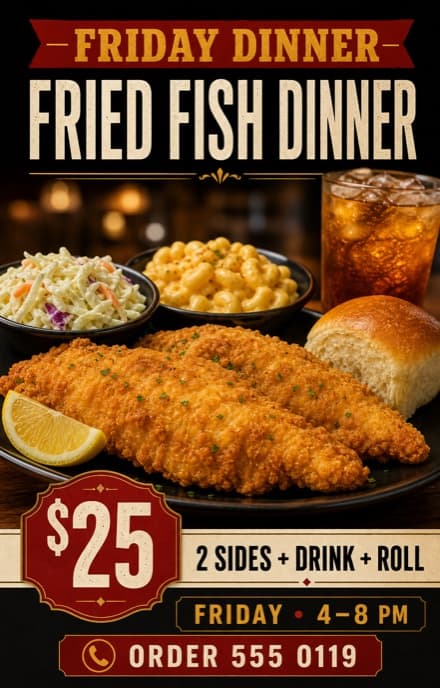
Primer borrador de un flyer con una oferta especial para cenas
Primer borradorEl plato está claro, pero el precio y la acción de pedido pueden destacar más.
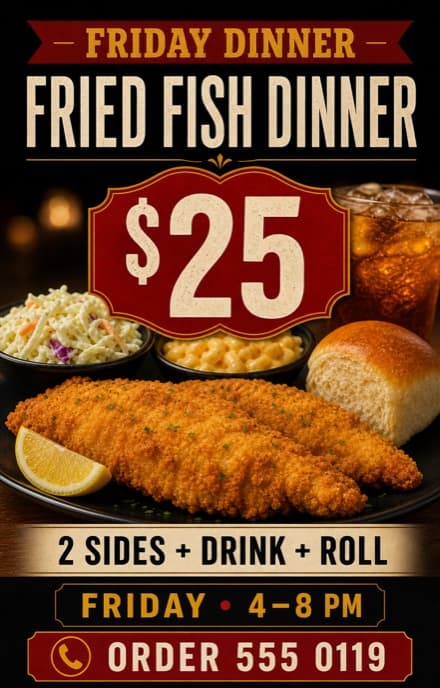
Flyer de restaurante revisado con precio más destacado y jerarquía más sencilla
Revisión en el chatEl precio destaca más y la composición se entiende de un vistazo.

Ejemplo de seguimiento: «Haz que 25 $ sea lo principal, simplifica la maquetación y facilita la lectura del teléfono». Los datos son ficticios.

1

Empieza con un solo mensaje

Elige una oferta y una acción

Elige el único motivo para responder: oferta de cena, happy hour, inauguración, reparto, evento o catering. Después, una acción: pedir ahora, reservar, acudir hoy o solicitar presupuesto.

Un flyer promocional no es una carta completa. Centrarlo en una oferta facilita entender el precio, la foto de comida y el siguiente paso.

2

Prepara contenido preciso

Indica el precio, la disponibilidad y cómo realizar el pedido

Escribe la oferta como un pedido completo: “[PLATO + GUARNICIONES] — [PRECIO]. DISPONIBLE [DÍA Y HORARIO]. PEDIDOS EN [TELÉFONO O URL]”. Indica si es para consumir allí, recoger o entregar e incluye tasas o mínimos.

OfertaPlato destacado, menú combinado, descuento, inauguración, happy hour, reparto o paquete de catering.
Fechas y horariosFechas, días y horas disponibles, caducidad y hora de recogida o del evento.
Cómo realizar un pedidoTeléfono, URL, aplicación, enlace de código QR, método de reserva o llamada a visitar.
Ubicación y recursosDirección o zona de reparto, además de una foto de comida aprobada y el logo del restaurante.

¿Vas a utilizar una foto de comida? Sube la imagen aprobada e identifícala como el plato principal. La comida generada puede no coincidir con lo que sirves; revisa el resultado antes de anunciarlo.

3

Define la prioridad visual

Agrupa el plato, el precio y la acción para realizar el pedido

Decide si debe destacar el plato, la oferta o el precio. Una foto potente suele comunicar más rápido que un collage y un espaciado claro mantiene visibles precio y método de pedido.

Elige el formato antes de generar: 1:1 o 4:5 para muchos feeds, 9:16 para Stories o vertical para un folleto impreso. Pide una composición aparte para cada ubicación importante.

4

Genera el flyer para el restaurante y comprueba los datos para realizar pedidos

Elige un prompt, sustituye los marcadores y sube una foto del plato que realmente sirves. Incluye la oferta y el método de pedido. Envía el prompt a Vismuse para generar el primer borrador.

Dinner special prompt

Crea un flyer 4:5 para “[NOMBRE DEL RESTAURANTE]” que promocione “[OFERTA DE CENA]” por “[PRECIO]”. Usa mi foto de [PLATO] como imagen principal y mantenlo reconocible. Muestra exactamente “[DÍA Y HORARIO]”, “[DIRECCIÓN]”, “[TELÉFONO O URL]” y “[LLAMADA A LA ACCIÓN]”. Destaca oferta y precio, con luz cálida y [COLORES DE MARCA].

Grand opening or food pop-up prompt

Crea un flyer promocional vertical y atrevido para “[NOMBRE DEL RESTAURANTE O POP-UP]”. Muestra exactamente «GRAN INAUGURACIÓN», “[FECHA Y HORA]”, “[LUGAR]”, “[OFERTA DE APERTURA]” y “[LLAMADA A LA ACCIÓN]”. Destaca un apetitoso [PLATO O BEBIDA], usa [COLORES DE MARCA] y facilita leer fecha, oferta y lugar.

Catering promotion prompt

Crea un flyer limpio para promocionar el catering de “[NOMBRE DEL RESTAURANTE]”. Usa una abundante presentación de comida como imagen principal. Incluye exactamente “[PAQUETE O SERVICIO]”, “[PRECIO INICIAL]”, “[ZONA DE SERVICIO]”, “[TELÉFONO O URL]” y «SOLICITA PRESUPUESTO». Usa [COLORES DE MARCA], espacio claro y un estilo profesional y apetitoso.

Comprueba los productos incluidos, el tamaño de la ración, el precio, el horario y las condiciones de recogida o entrega. Los clientes no deberían tener que llamar para saber qué incluye la oferta.

Pide cambios en el mismo chat. Por ejemplo: «Conserva la foto del plato. Coloca “[PRECIO] CENA PARA DOS” sobre las guarniciones incluidas y “[HORARIO DE RECOGIDA]” junto al teléfono de pedidos».

Cada revisión crea una imagen nueva, así que vuelve a comprobar los datos que no pediste cambiar.

Prueba la URL o el teléfono de pedidos y comprueba que la foto represente la oferta. Descarga PNG o JPG o exporta un original válido como PDF. Para imprimir, confirma tamaño y resolución; el PDF no añade automáticamente sangrado ni marcas de corte.

¿Es tu primera vez en Vismuse? Sigue la guía paso a paso para crear flyers. Para modificar un diseño existente, consulta cómo editar un flyer con IA.

Evita estos problemas

Errores habituales en flyers para restaurantes

Intentar mostrar toda la cartaPromociona un único motivo para actuar. Usa una carta o página específica para la selección completa.
Utilizar una oferta imprecisaIndica el plato, el precio, el horario válido y qué recibe el cliente.
Ocultar cómo se realiza el pedidoOfrece una forma clara de pedir, reservar, solicitar presupuesto o acudir.
Utilizar imágenes de comida engañosasPrefiere una foto aprobada del plato real cuando importe su aspecto y revisa las imágenes generadas antes de publicar.

Antes de publicar

Lista de comprobación para flyers de restaurantes

  • El plato, la oferta o el evento del restaurante es lo primero que se percibe
  • El nombre del restaurante, el precio, las fechas, el horario y la dirección son correctos
  • Las condiciones de la oferta y los elementos incluidos están claros
  • Hay una acción clara y fácil de encontrar para pedir o visitar el local
  • Las fotos de comida y los logos están autorizados y se representan con fidelidad
  • El texto se lee en el formato previsto y se han confirmado los requisitos de impresión cuando procede

Preguntas frecuentes

Cómo crear un flyer para un restaurante: preguntas frecuentes

¿Cómo puedo crear un flyer para un restaurante con IA?

Elige una promoción, reúne la oferta exacta y los datos de pedido, añade una foto o logo aprobado e indica el formato. Genera un borrador, comprueba cada precio y detalle y pide cambios concretos en el chat.

¿Qué debe incluir un flyer para un restaurante?

Incluye nombre, plato u oferta, precio, fecha u horario válidos, ubicación o zona de reparto y una llamada a la acción. Añade solo los datos necesarios para actuar.

¿Un flyer para un restaurante es lo mismo que una carta?

No. Un flyer promocional suele destacar una oferta, evento o servicio. Una carta necesita más espacio y una estructura uniforme para varios productos, descripciones y precios.

¿Puedo utilizar mi propia foto de comida y mi logo?

Sí. Sube los archivos aprobados, identifica la foto como imagen principal y el logo como marca e indica qué debe reconocerse. Usa solo recursos autorizados.

¿La IA puede cambiar el precio o la oferta de un flyer gastronómico existente?

Sí. Cita el texto actual y la sustitución exacta e indica qué debe conservarse. Cada edición crea una imagen revisada, no cambia una capa independiente; vuelve a corregir todo el resultado.

¿Puedo imprimir un flyer para restaurante creado con Vismuse?

Puedes descargar resultados válidos como PNG, JPG o PDF. El PDF conserva la relación de aspecto y no añade automáticamente sangrado ni marcas de corte; confirma con la imprenta dimensiones, resolución, color, sangrado y requisitos de archivo.

Sigue explorando

Recursos relacionados sobre flyers

Generador de flyers con IADescubre cómo el creador de flyers por chat crea y revisa promociones de restaurantes sin un lienzo tradicional.Crea un flyer para un restaurante en VismuseEnvía la oferta y la foto aprobada del plato, revisa el primer borrador y pide cambios concretos en la misma conversación.25 prompts para flyers con IACopia patrones de prompts para ofertas de restaurantes, cafeterías, rebajas, eventos, servicios y promociones locales.Edita un flyer con IACorrige un precio, cambia la prioridad visual, sustituye una foto o adapta un flyer mediante el chat.Plantillas de flyersExplora direcciones visuales para restaurantes, eventos, fiestas, negocios y campañas locales.Cómo crear un flyer con IAConsulta el flujo completo para planificar, generar, revisar y exportar cualquier tipo de flyer.

De la oferta al flyer terminado

Crea y revisa tu flyer para restaurante con el agente de IA

Envía la promoción y los recursos aprobados y pide cambios en el mismo chat.

Empezar a crear

Una promoción gastronómica más clara

Da prioridad a una oferta, una imagen apetitosa y una acción.Recuerda:
  • Oferta y precio exactos
  • Foto de comida autorizada
  • Ubicación o zona de reparto
  • Revisiones concretas en el chat
Vismuse

Crea y edita imágenes y vídeos mediante una conversación, sin necesidad de un editor tradicional.

support@vismuse.com

Producto

Generador de imágenes con IAGenerador de vídeos con IAGenerador de animaciones con IACreador de portadas de álbumesCreador de anuncios de productoCreador de flyers con IA

Plantillas

Todas las plantillasPlantillas de flyersPortadas de álbumes

Recursos

Centro de ayudaDocumentaciónHerramientasPrecios

Empresa

Contactar con soporteAcerca de VismuseUso aceptablePrivacidadCondicionesPolítica de reembolsosCookies
© 2026 Vismuse. Todos los derechos reservados.
EnglishDeutschFrançaisEspañolPortuguês (Brasil)日本語繁體中文