
Ein Trauerflyer kann einfach sein: vertrauter Name, Foto auf Wunsch der Familie und klare Serviceinformationen. Ein langer Nachruf ist für eine persönliche Gestaltung nicht nötig.
Diese Anleitung behandelt einseitige Trauerankündigung, Gedenkeinladung oder Lebensfeier. Plane Lesungen, Nachruf und Ablauf als separates Trauerprogramm.
1. Servicedetails bestätigen
Sammle alle Angaben vor dem Design in einer Notiz. Bestätige Namensschreibung und Abläufe mit Familie oder Organisator.
- Name: voller Name, optional Spitzname oder vertrauter Name.
- Zeremonie: Eventname, volles Datum, Zeit, Ort und Adresse.
- Optionale Details: Geburts- und Sterbedaten, Familiennachricht, Empfang oder Kontakt für Fragen.
Kennzeichne Besuch, Zeremonie und Empfang mit eigenen Zeiten und Orten. Ergänze RSVP, Livestream, Blumen und Spenden nur bei Bedarf.
2. Wortlaut wählen
Nutze Eventname und Ton der Familie. Beispiele sind Ausgangspunkte: ersetze Klammern und entferne unnötige Zeilen.
Ein Satz zu einer Erinnerung oder Einladung reicht. Nutze Verse, Zitate oder religiöse Worte nur nach Wahl der Familie. Ergänze keine unbestätigten Lebens- oder Todesdetails.
3. Foto, Stil und Format wählen
Wähle ein klares Porträt, das die Familie teilen möchte. Identifiziere die Person und bewahre ihr Aussehen. Ohne Foto funktionieren Name, Platz und einfacher Rand.
Wähle zur Person passende Farben und Motive: dezentes Creme, Lieblingsblumen oder hellere Lebensfeier-Farben. Dekorative Schrift nur im kurzen Titel, Datum und Adresse klar.
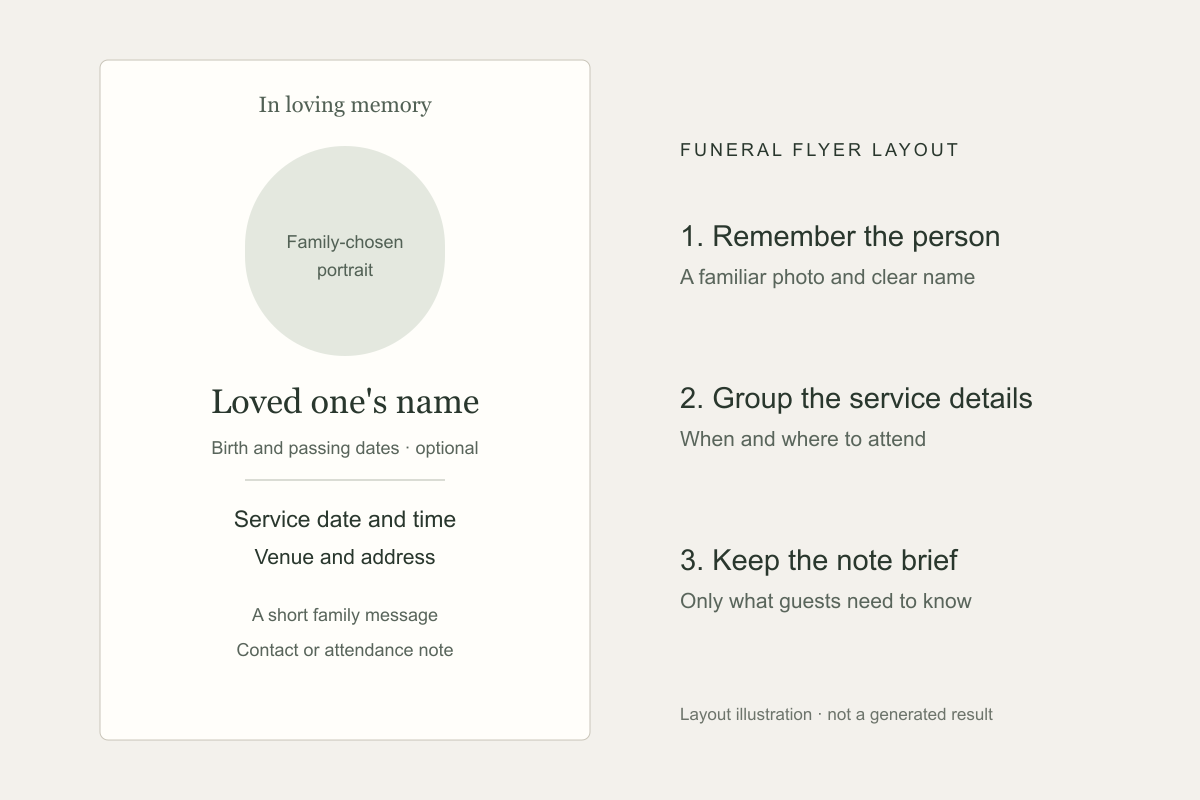
Nutze Quadrat oder 4:5 zum Teilen. Bestätige Papierform vor Druck und fordere diese Form an. Prüfe Pixelmaße vor Wahl der Druckgröße.
4. Flyer generieren und im Chat überarbeiten
Wähle unten einen Prompt und füge die in Schritt 2 vorbereitete Ankündigung ein in [FINALE ANKÜNDIGUNG EINFÜGEN]. Ersetze übrige Platzhalter wie [FORMAT], durch deine Auswahl.
Öffne den Vismuse KI-Flyer-Generator, lade bei Bedarf dein Foto hoch und sende den ausgefüllten Prompt.
Prüfe das erste Bild und beschreibe Änderungen im selben Chat: Zeit korrigieren, anderes Porträt oder größere Details ohne Textfelder im Editor.
Ersetze „[ALTE TRAUERFEIERZEIT]“ exakt durch „[NEUE TRAUERFEIERZEIT]“. Bewahre Porträt, Farben und übrigen Wortlaut möglichst genau.
Mache „[VOLLSTÄNDIGER NAME]“ und Datum lesbarer. Reduziere Blumen um den Text und bewahre den Wortlaut.
Nutze stattdessen das neue Porträt. Bewahre Person, Ankündigungstext und Gesamtstil.
Erstelle eine quadratische Version zum Teilen. Bewahre Wortlaut und Porträt und ordne das Design für lesbare Servicedetails neu.
Jede Änderung erzeugt ein Bild. Vergleiche das ganze Ergebnis und prüfe Porträt und Wortlaut erneut, auch nicht angeforderte Details.
5. Mit der Familie prüfen, herunterladen und teilen
Bitte Familie oder Organisator um Abschlussprüfung. Prüfe Name, Daten, Porträt und Zeremonie in Zielgröße und bestätige öffentliche oder private Verteilung.
Öffne Gedenk- oder Spenden-URL separat und vergleiche mit dem Bildtext. Bild-URLs sind nicht klickbar; füge bei Bedarf einen funktionierenden Link in die Nachricht ein.
Lade PNG oder JPG herunter. Berechtigte bezahlte oder freigeschaltete Originale erlauben PDF. PDF bewahrt das Verhältnis ohne Beschnitt oder Schnittmarken. Kläre Auflösung, Maße, Farben und Format mit der Druckerei.
Trauerflyer-Checkliste
- Name, Schreibweise und Lebensdaten entsprechen den Familienunterlagen
- Datum, Zeit, Ort und Adresse sind bestätigt
- Besuchs-, Zeremonie- und Empfangszeiten sind klar getrennt
- Foto, Text und religiöse Symbole entsprechen dem Familienwunsch
- Teilnahme-, Kontakt- und Spendenangaben sind korrekt und öffentlich geeignet
- Text ist in Zielgröße lesbar und Druckvorgaben sind bestätigt
Fragen zu Trauerflyern
Was gehört auf einen Trauerflyer?
Nenne Name, Datum, Zeit, Ort und Adresse. Ergänze Porträt, Lebensdaten, Nachruf oder Kontakt nach Familienwunsch.
Ist ein Trauerflyer dasselbe wie ein Trauerprogramm?
Ein Trauerflyer kündigt eine Zeremonie oder Zusammenkunft an. Ein Trauerprogramm wird meist bei der Zeremonie verteilt und enthält Lesungen, Nachruf und Ablauf.
Kann ich stattdessen einen Flyer zur Lebensfeier erstellen?
Ja. Nutze bevorzugten Eventnamen, Lieblingsfarben und Foto der Familie mit klaren Details.
Kann ich einen Gedenkflyer ohne Foto erstellen?
Ja. Betone Name und Servicedetails mit einfachem Rand oder Familienmotiv.
Kann ich Text auf einem vorhandenen Trauerflyer ändern?
Lade Flyer hoch oder nutze ein Ergebnis, zitiere Ersatztext und zu bewahrende Elemente. Prüfe das ganze neue Bild, auch nicht angeforderte Details.
Welche Größe sollte ein Trauerflyer haben?
Wähle Quadrat oder 4:5 fürs Teilen oder die Papierform der Druckerei. Prüfe auch Pixelmaße; das Verhältnis allein bestimmt keine Druckqualität.
Verwandte Flyer-Ressourcen
Trauerankündigung in Vismuse erstellen
Beginne mit Familientext und gewähltem Foto und verfeinere im Chat.