
喪禮傳單可以很簡單:熟悉的姓名、家屬希望使用時的一張照片,以及清楚的儀式資訊。不需要長篇悼詞也能呈現個人特色。
本指南涵蓋單頁喪禮公告、追思會邀請函或生命紀念會傳單。若需要讀文、訃聞和儀式流程,請另行規劃一份喪禮手冊。
1. 確認儀式資訊
開始設計前,先將資訊整理在同一份筆記中。與家屬或主辦人確認姓名拼法和相關安排。
- 姓名: 完整姓名,並可視需要加上暱稱或其他熟悉的稱呼。
- 儀式: 活動名稱、完整日期、時間、場地與地址。
- 選填資訊: 出生與離世日期、簡短的家屬訊息、會後聚會資訊,或供人詢問的聯絡方式。
若儀式前有瞻仰儀式,或儀式後有會後聚會,請分別標示各自的時間和地點。僅在適用時加入 RSVP、直播、致贈鮮花或捐款資訊。
2. 選擇公告措辭
使用家屬偏好的活動名稱和語調。以下範例可作為起點:替換方括號中的詳細資訊,並移除任何不需要的行。
一句關於珍貴回憶的話,或一句邀請大家相聚的文字就已足夠。只有家屬選定時,才加入經文、引言或宗教用語。不要加入任何未經確認的生平或離世詳細資訊。
3. 選擇照片、風格與格式
若採用肖像設計,請選擇家屬願意分享的清晰照片。告訴 Vismuse 要使用哪一位人物,並要求讓其外貌保持可辨識。追思傳單也可以不使用照片,改以姓名、充足留白和簡單邊框呈現。
選擇感覺適合逝者的色彩和圖像。可以是低調的奶油色背景、逝者喜愛的花卉,或用於生命紀念會的明亮色彩。裝飾字體僅用於簡短標題,日期和地址則使用清楚的文字。
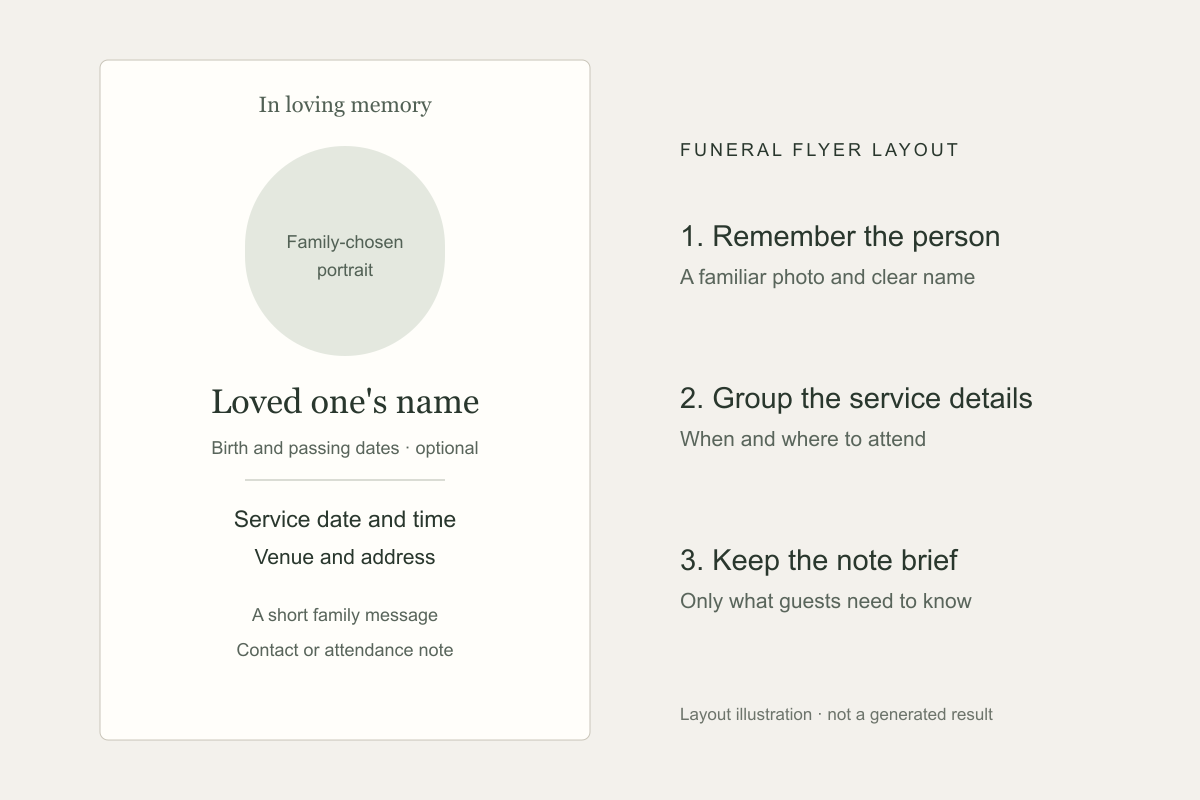
社群分享使用正方形或 4:5 格式。若是印刷傳單,請先確認紙張尺寸,再要求該形狀。決定要印多大之前,請檢查下載檔案的像素尺寸。
4. 產生傳單並在對話中修改
在下方選擇一個喪禮傳單提示詞,並將你在步驟 2 準備的公告貼到 [貼上最終公告]。請替換所有剩餘的預留位置,例如 [格式],並填入你的選擇。
開啟 Vismuse AI 傳單產生器,若要使用照片,請將照片上傳,然後送出填寫完成的提示詞。
檢查第一個結果,再於同一個聊天中告訴代理程式要變更哪些內容。你可以要求修正時間、更換肖像或放大儀式詳細資訊,不必在編輯器中移動文字方塊。
將「[原服務時間]」精確替換為「[新的服務時間]」。人物肖像、色彩與其他文字盡可能維持原樣。
讓「[全名]」和儀式日期更容易閱讀。減少文字周圍的花卉,並保留目前的文字。
改用這張新上傳的肖像。讓人物保持可辨識,並保留公告文字和整體風格。
製作一個供分享的正方形版本。保留文字和肖像,重新安排設計,讓儀式詳細資訊保持清晰易讀。
每次修改都會產生一張新圖片。將完整結果與上一個版本比較,並重新檢查肖像和所有文字,包括你未要求變更的詳細資訊。
5. 與家人確認後下載並分享
請家屬或主辦人檢查最終公告。以人們實際看到的尺寸檢查姓名、日期、肖像和儀式安排。確認公告是要公開分享,還是僅供私人群組查看。
若傳單包含追思網站或捐款 URL,請另外開啟並與印刷文字比對。圖片內的 URL 本身無法點擊;需要時,請在隨附訊息中加入可用的連結。
將選定的結果下載為 PNG 或 JPG。符合資格的付費或已解鎖原始結果也支援匯出為 PDF。PDF 會保留生成圖片的長寬比,但不會自動加入出血或裁切標記。訂購印刷品前,請向印刷廠確認解析度、尺寸、色彩要求和檔案格式。
喪禮傳單檢查清單
- 姓名、拼法,以及任何出生或離世日期均與家屬記錄相符
- 儀式日期、時間、場地與地址均已確認
- 瞻仰、儀式和會後聚會的時間均分別清楚標示
- 照片、文字和任何宗教符號均符合家屬意願
- 出席、聯絡和捐款詳細資訊均正確且適合公開分享
- 文字在預定尺寸下清晰易讀,且任何印刷規格均已確認
喪禮傳單常見問題
喪禮傳單應包含哪些內容?
加入逝者姓名,以及儀式日期、時間、場地和地址。若家屬希望,也可加入肖像、生卒日期、簡短悼念文或聯絡注意事項。
喪禮傳單和喪禮手冊一樣嗎?
喪禮傳單用於公告儀式或聚會。喪禮手冊通常會在儀式現場發放,並包含讀文、訃聞和儀式流程等詳細資訊。
可以改做生命紀念會傳單嗎?
可以。使用家屬偏好的活動名稱、喜愛的色彩和所選照片,同時清楚呈現聚會詳細資訊。
可以製作不含照片的追思傳單嗎?
可以。要求採用強調姓名和儀式詳細資訊的設計,搭配簡單邊框或家屬選擇的其他圖案。
可以更改現有喪禮傳單上的文字嗎?
上傳傳單,或從 Vismuse 的結果繼續編輯,引述替換文字,並說明哪些內容應該保留。檢查整張修改後的圖片,包括你未要求變更的詳細資訊。
喪禮傳單應使用什麼尺寸?
社群分享可選擇正方形或 4:5 版面,印刷傳單則使用符合印刷廠紙張尺寸的格式。若要印刷,也請檢查下載檔案的像素尺寸;長寬比本身並不能決定印刷品質。
相關傳單資源
在 Vismuse 製作喪禮公告
先採用家屬的文字和所選照片,再透過聊天調整設計。