Vismuse
KI-VideogeneratorErstelle kurze KI-Videos aus Prompts, Referenzen und Briefings.KI-Flyer-GeneratorVerwandle Events, Angebote und Immobilienanzeigen in Flyer.KI-BroschürengeneratorStrukturiere Firmen-, Produkt- und Dienstleistungsinhalte als Broschüren.KI-Albumcover-GeneratorGestalte Albumcover, Mixtape-Artwork und Single-Cover.KI-BildgeneratorErstelle Bilder aus einem Prompt, Link oder einer Referenz.Produktanzeigen-GeneratorGeneriere Produktwerbebilder und Anzeigenmotive.KI-RaumgestaltungLade ein Raumfoto hoch und gestalte die Einrichtung mit KI neu.Hintergrund entfernenEntferne Hintergründe für klare Freistellungen und Produktbilder.Visitenkarten-DesignerErstelle druckfertige Vorder- und Rückseiten für Visitenkarten.KI-Logo-GeneratorErstelle Logo-Konzepte, Markenzeichen, Embleme und Monogramme.Tattoo-GeneratorErstelle Tattoo-Konzepte, Schablonenideen, Flash-Art und Sleeve-Layouts.KI-Poster-DesignerErstelle Poster für Events, Produktwerbung, Filme, Suchanzeigen und mehr.Einladungs-DesignerErstelle Geburtstags-, Party-Einladungen und Veranstaltungskarten.KI-Buchcover-GeneratorErstelle Cover-Konzepte für E-Books, Kindle und Taschenbücher.KI-Sticker-GeneratorErstelle Sticker, Reaktionen und Stickerbögen.KI-Hintergrundbild-GeneratorGeneriere Handy- und Desktop-Hintergründe.
KI-VideoToolsVorlagenRessourcenPreise
DokumentationSo erstellst du einen Flyer mit KI

Flyer mit KI erstellen: Schritt für Schritt

Flyer mit KI erstellen für Events, Unternehmen, Angebote oder Immobilien. Verfeinere Texte, Layout, Farben und Bilder im Chat – ohne Designeditor.

Veröffentlicht am 4. September 2026·Aktualisiert am 6. September 2026·9 Min. Lesezeit·Vom Vismuse-Team

Auf dieser Seite

So funktioniert es1. Ein Ziel und eine Zielgruppe wählen2. Exakten Text, Fotos und Logo sammeln3. Einsatzort und Format wählen4. Kurzen Flyer-Brief schreiben5. Ersten Entwurf generieren und prüfen6. Flyer im Chat überarbeiten7. Exportieren und finale Datei prüfenHäufige FehlerAbschlusschecklisteHäufige Fragen

KI-Flyer funktionieren am besten mit kurzem Kreativbrief. Gib echte Angaben, prüfe den ersten Entwurf und setze den Dialog fort, bis Botschaft und Layout klar sind.

Bereit für deinen Flyer?Sende Brief, prüfe und ändere weiter im Chat.Deinen Flyer erstellen

Der Vismuse-Ablauf

Vom ersten Entwurf zum klareren Flyer in einem Chat

Keine Leinwand oder Ebenen nötig. Bitte den Agenten in Alltagssprache um Änderungen.
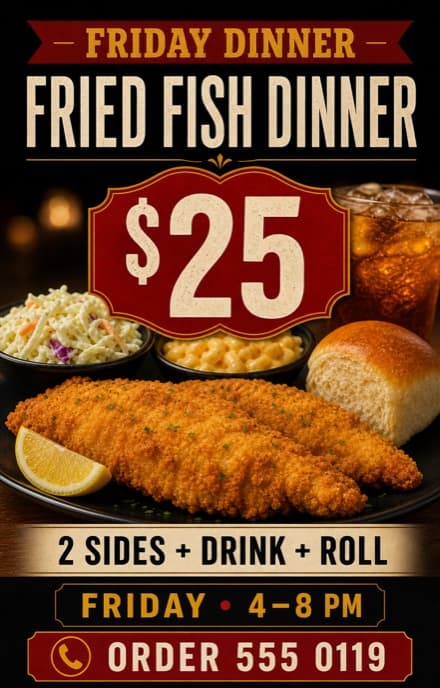
Erster KI-Restaurantflyer-Entwurf
Erster EntwurfPrüfe Hierarchie, Text und nächste Aktion.
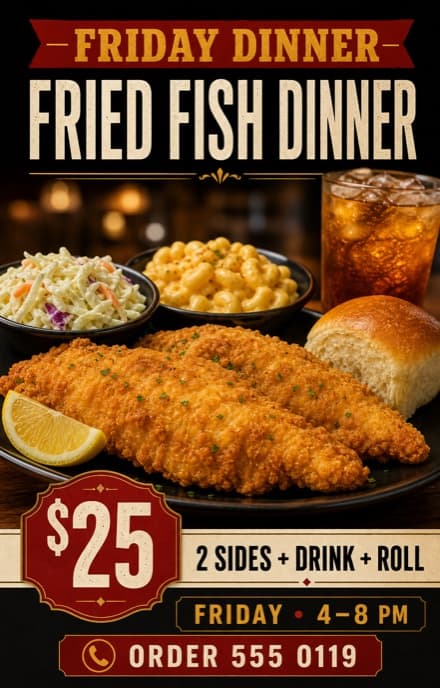
Überarbeiteter Restaurantflyer mit stärkerem Preis
Chat-ÜberarbeitungPreis wird jetzt zuerst gelesen und das Layout ist einfacher.

Beispiel: „Hebe 25 $ hervor, vereinfache Layout und mache Telefon lesbarer.“ Die Geschäftsdaten sind erfunden.

1

Richtung setzen

Ein Ziel und eine Zielgruppe wählen

Beginne mit der Aufgabe: Event ankündigen, Angebot oder Service bewerben, lokale Information teilen? Nenne Zielgruppe und eine Aktion.

„Bewirb Freitags-Dinner bei Familien in der Nähe“ setzt eine klarere Priorität als „Restaurantflyer erstellen“.

2

Inhalte vorbereiten

Exakten Text, Fotos und Logo sammeln

Setze Text in Anführungszeichen und ordne nach Wichtigkeit. Lasse keine Daten, Preise, Aussagen, Adressen oder Kontakte erfinden.

Zweck und ZielgruppeWas bewirbst du, wen betrifft es und was sollen Leser tun?
Exakter TextTitel, Datum, Zeit, Ort, Angebot, Preis, Kontakte und Aktion.
Freigegebene Fotos und LogosLade Logo, Produktbild, Porträt oder Referenz hoch und erkläre die Rolle.
FormatWähle Druck-Hochformat oder Social-Verhältnis wie 1:1, 4:5 oder 9:16.

Logo oder Foto verwenden? Lade mit dem Brief hoch, erkläre Rolle und Merkmale. Nutze nur eigenes oder veröffentlichbares Material.

3

Platzierung planen

Einsatzort und Format wählen

Entscheide den Einsatzort vorab. Druck, Quadrat, 4:5-Feed und 9:16-Story brauchen unterschiedliche Abstände und Schriftgrößen.

Erstelle je Format eine eigene Version. Bitte den Agenten um neues Gleichgewicht statt einfachen Zuschnitt.

4

Brief erstellen

Kurzen Flyer-Prompt schreiben

Ein guter Prompt verbindet Ziel, exakten Text, Hierarchie, Hauptbild, Stil, Aktion und Format. Wenige gezielte Sätze reichen.

Restaurantflyer-Beispiel

Erstelle einen Hochformat-Flyer für Freitags-Dinner bei Familien in der Nähe. Gebratener Fisch als Hauptmotiv. Exakt: „FISCH-DINNER“, „25 $“, „2 BEILAGEN + GETRÄNK + BRÖTCHEN“, „FREITAG · 16–20 UHR“, „BESTELLEN: 555 0119“. Preis zuerst, warme Food-Fotografie, Schwarz, Creme und Dunkelrot, Telefon klar.

Einen Ausgangspunkt gesucht? Entdecke die 25 KI-Flyer-Prompts und ersetze alle Platzhalter durch echte Details.

5

Ergebnis prüfen

Ersten Entwurf generieren und prüfen

Prüfe Botschaft vor Stil. Der erste Entwurf muss zeigen, was bewahrt und geändert wird, nicht perfekt sein.

Erste Wahrnehmung

Erkennt man Event, Angebot oder Service in wenigen Sekunden?

Details

Sind Namen, Daten, Preise, Adressen und Kontakte korrekt?

Hierarchie

Führt der Titel mit klar nachrangigen Zusatzinformationen?

Aktion

Gibt es einen klaren nächsten Schritt wie RSVP, Bestellung, Buchung oder Besuch?

6

Unterhaltung fortsetzen

Flyer im Chat überarbeiten

Bleibe im Chat. Nenne Gelungenes, Änderungsziel und Ergebnis. Gezielte Wünsche erleichtern die Beurteilung jeder Version.

Angebot klarer zeigen

Behalte Bild und Farben. Mache „25 $“ zur ersten Wahrnehmung und vereinfache Nebendetails.

Exakten Text korrigieren

Ersetze „Friday, 6–9 PM“ exakt durch „Friday, 4–8 PM“. Bewahre alles andere.

Dichte reduzieren

Behalte Titel, Preis, Foto, Zeiten und Telefon. Entferne Dekoration und ergänze Abstände zwischen Informationsebenen.

Anderes Format erstellen

Erstelle 9:16 für Stories. Bewahre Text und Richtung und ordne für die Höhe neu statt zuzuschneiden.

So funktioniert Chat-Bearbeitung: Jeder Wunsch erzeugt ein neues Bild statt Textfelder oder Ebenen. Korrigiere jede Version und identifiziere ältere Ergebnisse anhand sichtbarer Details.

7

Sorgfältig abschließen

Exportieren und finale Datei prüfen

Lies jede Zeile abschließend und prüfe in echter Größe. Lade PNG oder JPG herunter; berechtigte Originale erlauben PDF.

Kläre Druckmaße, Auflösung, Farben, Beschnitt, Schnittmarken und Format. Vismuse-PDF bewahrt das Verhältnis ohne automatische Beschnittzugabe oder Schnittmarken.

Diese Probleme vermeiden

Häufige KI-Flyer-Fehler

Nur mit Stil beginnen„Kräftig und modern“ erklärt keine Botschaft. Beginne mit Zweck, Zielgruppe und exakten Angaben.
Zu viel TextEin Flyer wird überflogen, nicht wie eine Broschüre gelesen. Ein Titel, wichtige Details und eine Aktion genügen.
Widersprüchliche Richtungen kombinierenWähle eine Richtung statt minimal, luxuriös, verspielt, Retro und futuristisch zugleich.
Ersten Entwurf als final behandelnFinde Hierarchie- und Genauigkeitsprobleme im ersten Entwurf und ändere gezielt im selben Chat.
Eine Datei überall zuschneidenFordere pro wichtigem Format ein eigenes Layout für neu ausbalancierte Texte und Bilder an.

Vor der Veröffentlichung

Finale Flyer-Checkliste

  • Flyer hat einen klaren Zweck und eine Zielgruppe
  • Titel oder Angebot wird zuerst gelesen
  • Alle Namen, Daten, Preise, Adressen und Kontakte sind korrekt
  • Aktion ist konkret und auffindbar
  • Bilder und Logos sind zur Nutzung erlaubt
  • Format passt zum Einsatzort
  • Text ist in Ausgabegröße lesbar
  • Druckmaße und Produktionsvorgaben sind bestätigt

Häufig gestellte Fragen

Flyer mit KI erstellen: FAQ

Wie erstelle ich online einen Flyer ohne Designerfahrung?

Beginne mit Botschaft und Aktion. Sammle Titel, Angebot oder Event und Kontakte und nutze den KI-Ersteller. Prüfe Text am Handy und nutze bei Bedarf eine Vorlage für die Bildrichtung.

Kann ich kostenlos einen Flyer erstellen?

Vismuse bietet begrenzten kostenlosen Test mit Wasserzeichen. Teste eine Idee vor dem Kauf. Ein berechtigter Einmalkauf schaltet nur den aktuellen Flyer in HD ohne Wasserzeichen frei, ein aktives Abo deckt Bilddownloads. Prüfe die Option vor dem Export.

Wie erstelle ich einen Flyer mit KI?

Beschreibe Bewerbung, Zielgruppe, exakte Angaben, Bildrichtung und Format. Generiere, prüfe Hierarchie und Text und überarbeite im selben Chat.

Welche Angaben gehören auf einen Flyer?

Nenne kurzen Titel, Event- oder Angebotsdetails, eine Aktion und nötige Kontakte oder Ort. Ergänze erlaubtes Logo oder Foto zur Wiedererkennung von Firma, Produkt, Person oder Event.

Kann ich einen generierten KI-Flyer bearbeiten?

Ja. Beschreibe im selben Chat Korrektur, größeren Preis, einfacheres Layout oder neuen Hintergrund. Jeder Wunsch generiert ein neues Ergebnis statt einzelner Ebenen.

Brauche ich einen Design-Editor für Vismuse-Flyer?

Nein. Gib Brief und Änderungen im Chat an. Du musst weder Textfelder wählen, Ebenen verwalten noch klassisches Leinwandlayout aufbauen.

Kann ich eigenes Logo oder Foto hochladen?

Ja. Lade die Datei hoch, erkläre Hauptbild, Nebenfoto, Logo oder Stilreferenz und erkennbare Merkmale. Nutze nur eigenes oder erlaubtes Material.

Kann ich einen Druckflyer erstellen?

Fordere Druckformat an und exportiere berechtigte PNG, JPG oder PDFs. PDF bewahrt das Verhältnis ohne Beschnitt oder Schnittmarken; kläre Maße, Auflösung, Farben, Beschnitt und Format.

Welche Größe sollte ein KI-Flyer haben?

Wähle vorab das Format. Quadrat und 4:5 passen für Feeds, 9:16 für Stories. Nenne für Druck Papier oder Handzettel und kläre Produktionsvorgaben mit der Druckerei.

Weiter entdecken

Verwandte Flyer-Ressourcen

Überblick zum KI-FlyergeneratorEntdecke Ablauf, Flyer-Beispiele, Ausgabeformate und Antworten auf häufige Fragen.Flyer in Vismuse erstellenSende dein Briefing, prüfe das erste Ergebnis und fordere gezielte Änderungen im selben Gespräch.Flyer mit KI bearbeitenKorrigiere Text, ersetze Bilder, vereinfache Layouts und erstelle neue Formate im Chat.Einen Veranstaltungsflyer erstellenPlane Datum, Ort, Eintritt und einen klaren Teilnahmeaufruf für deinen Veranstaltungsflyer.Einen Restaurantflyer erstellenBewirb ein Gericht, Angebot, eine Eröffnung oder Catering mit klaren Preisen und Bestellangaben.Einen Geschäftsflyer erstellenVerwandle eine Dienstleistung, ein Angebot, einen Launch oder Stellenbedarf mit geprüften Geschäftsdaten in klare Werbung.Einen Geburtstagsflyer erstellenErstelle eine klare Einladung mit Name, Anlass, Datum, Ort, Zusage und freigegebenem Foto.Einen Partyflyer erstellenPlane Haus-, Pool-, Straßenpartys oder Clubnächte mit geprüften Angaben und einem klaren nächsten Schritt.Einen Trauerflyer erstellenGestalte eine Gedenkankündigung mit klaren Trauerfeierdaten, Familienwortlaut und vertrautem Porträt.25 KI-Flyer-PromptsKopiere gezielte Prompts für Events, Geschäfte, Angebote, Restaurants, Immobilien, Kurse und Gemeinschaftsaktionen.Flyer-VorlagenEntdecke anpassbare Ideen für Partys, Geschäfte, Angebote, Immobilien, Restaurants und lokale Events.Immobilienflyer-AnleitungPlane Immobilien-, Besichtigungs- und Maklerflyer mit geprüften Fakten und freigegebenen Fotos.Partyflyer-GeneratorEntdecke einen passenden Ablauf für Geburtstage, Musikabende, Feiern und soziale Events.

Vom Brief zum fertigen Flyer

Flyer mit dem KI-Agenten erstellen und überarbeiten

Beschreibe Kampagne, generiere Entwurf und ändere im Chat.

Jetzt erstellen

Bessere Flyer-Briefs

Gib dem Agenten echte Angaben und ein klares Kommunikationsziel.Denk daran:
  • Exakter Text in Anführungszeichen
  • Eine Hauptaktion
  • Gezielte Chat-Überarbeitungen
  • Letzte menschliche Prüfung
Vismuse

Erstelle und bearbeite Bilder und Videos im Dialog – ganz ohne klassischen Editor.

support@vismuse.com

Produkt

KI-BildgeneratorKI-VideogeneratorKI-AnimationsgeneratorAlbumcover-DesignerProduktanzeigen-DesignerKI-Flyer-Designer

Vorlagen

Alle VorlagenFlyer-VorlagenAlbumcover

Ressourcen

HilfezentrumDokumentationToolsPreise

Unternehmen

Support kontaktierenÜber VismuseZulässige NutzungDatenschutzNutzungsbedingungenRückerstattungsrichtlinieCookies
© 2026 Vismuse. Alle Rechte vorbehalten.
EnglishDeutschFrançaisEspañolPortuguês (Brasil)日本語繁體中文