
Ein guter Immobilienflyer zeigt Angebot und Aktion in Sekunden.
Was du erstellst
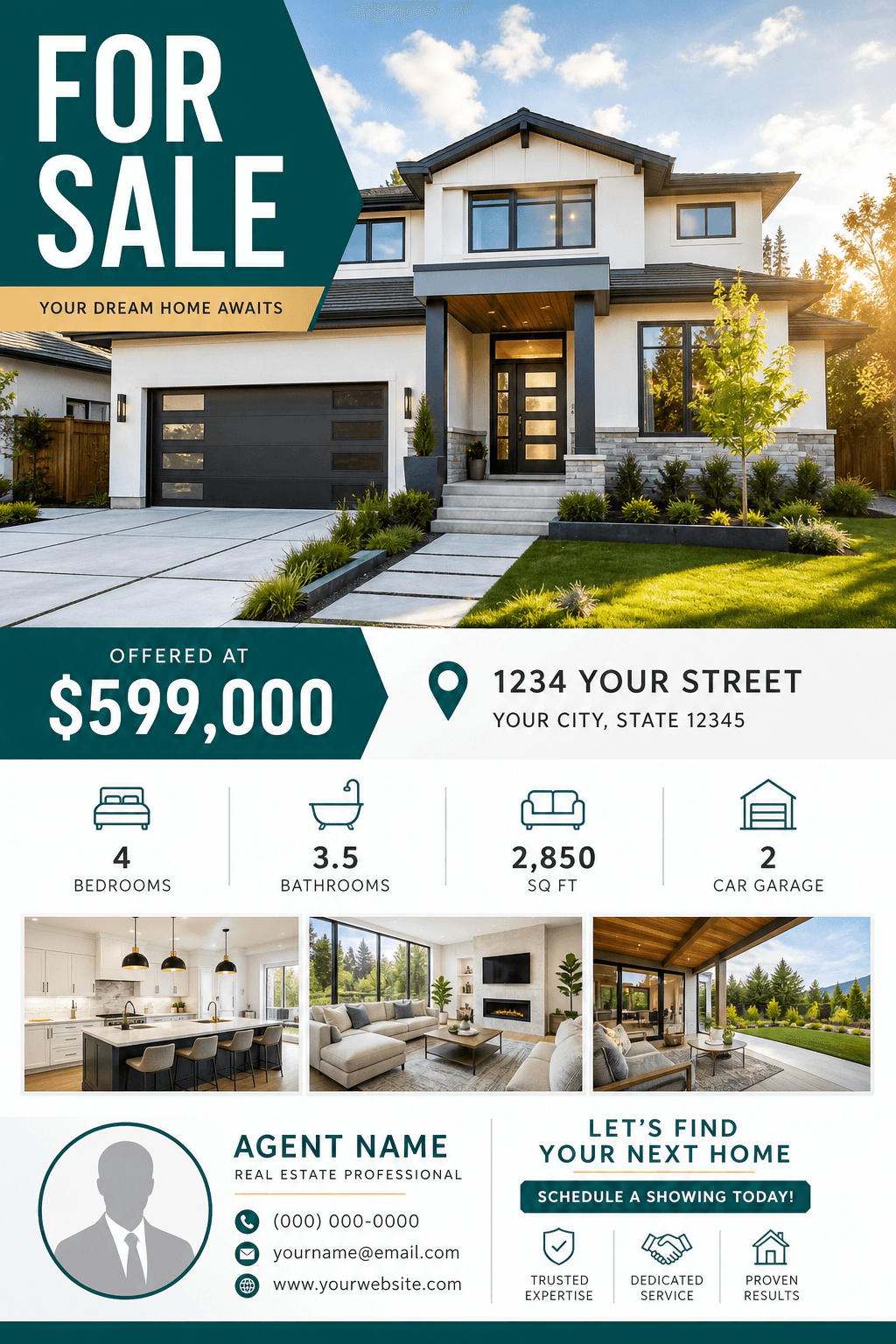
Dein Flyer enthält:
- TitelKlare Immobilien- oder Eventbotschaft.
- PreisWenn relevant prominent gezeigt.
- OrtVolle Adresse oder hervorgehobenes Viertel.
- Wichtige MerkmaleSchlafzimmer, Bäder, Größe und Highlights.
- FotosEin Hauptbild mit Zusatzansichten.
- Maklerangaben und AktionKontakte und eine klare Aktion.
Vor dem Beginn
Käuferrelevante Angaben sammeln
Konkretere Briefe geben genauere Layouts und Texte.
Genauigkeit zählt. KI darf keine Immobilienfakten, Aussagen, Offenlegungen oder Kontakte erfinden.
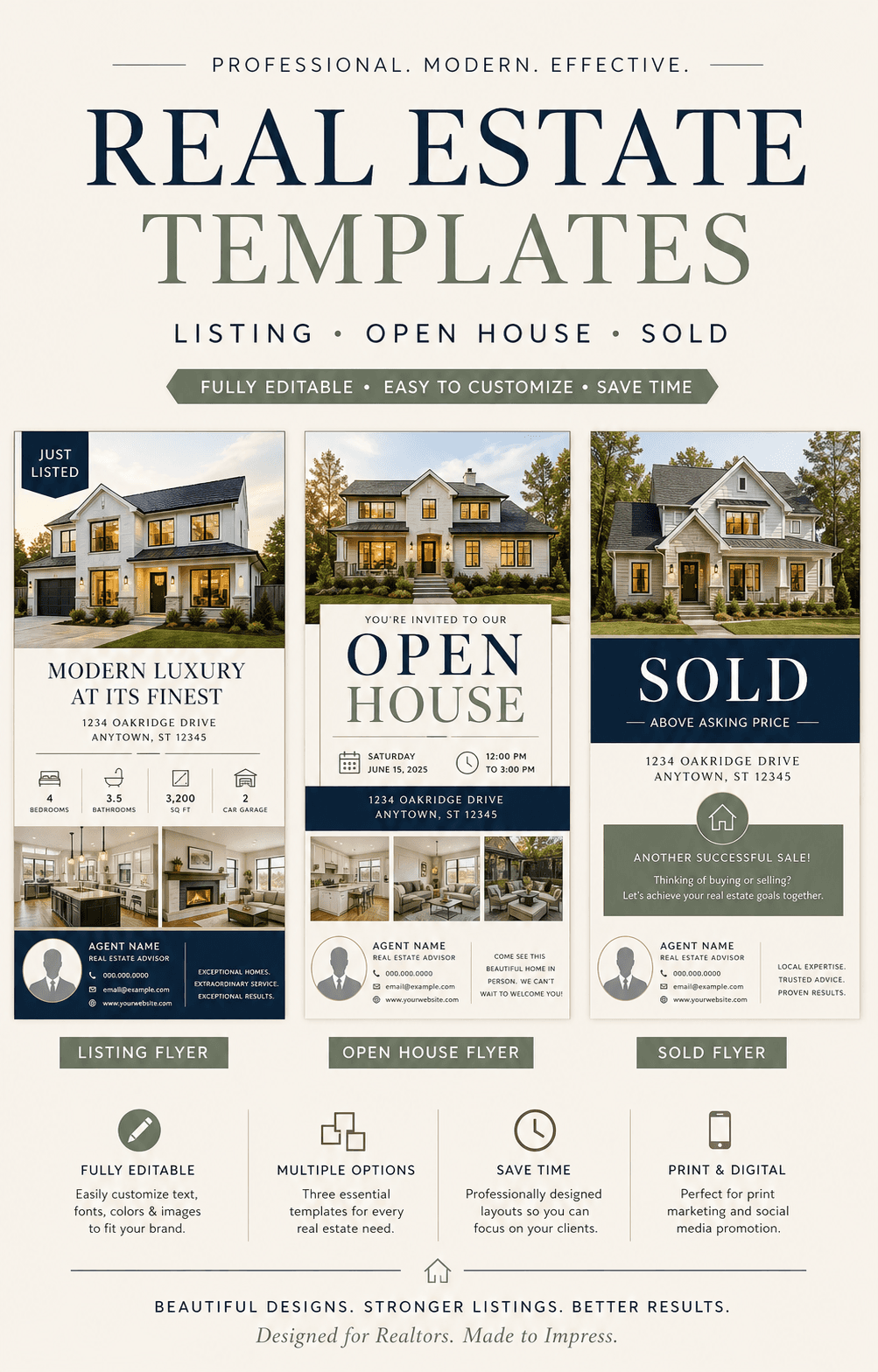
Kampagne wählen
Layout an Aufgabe anpassen
Neues Angebot, Besichtigung und Maklerkampagne brauchen andere Leseprioritäten.

Text in Lesereihenfolge schreiben
Schreibe zuerst kurze Textblöcke: Überschrift, Unterzeile, Fakten und Handlungsaufruf. So ist die Lesereihenfolge klar, bevor du Farben oder Absatzlayout festlegst.
Beschränke die Überschrift auf eine Idee und die Merkmale auf drei bis fünf Punkte. Verschiebe Nebendetails in die Fußzeile.
- Titel
- Unterzeile
- Wichtige Fakten
- Handlungsaufforderung
- Kontakt in der Fußzeile
Das Layout um ein Hauptfoto aufbauen
Wähle das passende Foto: Außenansicht, markantes Interieur oder Maklerporträt. Bitte um einen Ausschnitt, der das Gebäude bewahrt und ruhigen Platz für Text lässt.
Trenne Hauptbild, Botschaft, Fakten und Kontaktblock. Vermeide Text über unruhiger Architektur und mehrere gleich große Fotos in der oberen Hälfte.
- Hauptbild
- Botschaftsbereich
- Faktenblock
- Kontakt in der Fußzeile
Den Entwurf in zwei Durchgängen überarbeiten
Prüfe zuerst Ausschnitt, Abstände, Hierarchie und Kontrast. Farben können warten, solange Überschrift oder Veranstaltungsdaten schwer zu finden sind.
Prüfe anschließend Typografie und exakten Text. Fordere gezielte Ersetzungen und gehe dann zur Abschlusscheckliste.
Kopieren und personalisieren
Immobilienflyer-Prompt-Beispiele
Nutze als Layoutbrief und ersetze alle Fakten und Bilder durch erlaubtes Angebotsmaterial.
Neu angebotene Immobilie
Erstelle modernen „Neu im Angebot“-Flyer für helles Drei-Schlafzimmer-Haus in Austin. Außenfoto als Hauptmotiv. Preis und Viertel prominent, vier geprüfte Merkmale, Makler unten, „Besichtigung buchen“. Marine, Warmweiß, 4:5.
Wochenend-Besichtigung
Erstelle Besichtigungsflyer aus Hausfoto. „OFFENE BESICHTIGUNG“, Samstagsdatum, 12–15 Uhr und Adresse priorisieren. Drei Highlights, Makler, Telefon, QR-Platz. Elegante kontrastreiche Schrift, einladend, US-Letter-Hochformat.
Immobilienmakler-Werbung
Erstelle Maklerflyer für verkaufsinteressierte Eigentümer. Porträtraum, lokale Expertise, drei Belege, Telefon, Website und „Verkaufsberatung buchen“. Vertrauenswürdiges Editorial, Grün, Creme, 4:5.
Format-Tarif
Größe vor Stil wählen
| Format | Größe oder Verhältnis | Ideal für |
|---|---|---|
| US Letter | 8.5 × 11 in | Handzettel, Immobilienunterlagen und Schaufenster |
| Hochformat-Feed | 4:5 | Instagram- und Facebook-Angebote |
| Geschichte | 9:16 | Besichtigungserinnerung und vertikale Posts |
| Quadrat | 1:1 | Kompakte Angebote und Profilraster |
Kläre Maße, Beschnitt, Farben, Auflösung und Format mit der Druckerei.
Vor der Veröffentlichung
Immobilienflyer-Checkliste
- Alle Fakten passen zum Quellangebot
- Titel, Preis oder Eventzeit zuerst
- Hauptfoto ist erlaubt und unverzerrt
- Aktion ist konkret und nutzbar
- Text bleibt in Ausgabegröße lesbar
- Lokale Offenlegungs- und Werbevorgaben erfüllt
Häufig gestellte Fragen
FAQ zu Immobilienflyern
Wie viel Text gehört auf einen Immobilienflyer?
Halte Text kompakt: Titel, Zusatzzeile, Merkmale, Event- oder Angebotsfakten und kurzer Kontaktblock.
Soll die volle Adresse auf den Flyer?
Nutze volle Adresse bei öffentlichen Angeboten oder Besichtigungen. Folge bei Vorankündigungen, Privatbesuchen und Datenschutz Verkäufer, Maklerregeln und lokalen Vorgaben.
Kann ich Text nach der KI-Erstellung ersetzen?
Ja. Fordere exakten Ersatz und Textblock an. Kleine konkrete Änderungen sind vorhersehbarer als komplettes Neudesign.
Brauchen Druck und Social eigene Dateien?
Meist ja. Druck trägt mehr Details, Feed und Story brauchen größere Schrift und weniger Fakten. Nutze denselben Text für eigene Versionen statt Zuschnitt.
Kann ich eigene Immobilienfotos verwenden?
Ja. Nutze eigene oder erlaubte Fotos, bestimme Hauptbild und prüfe verzerrte Architektur oder irreführende Details.
Weiter entdecken
Verwandte Flyer-Ressourcen
Vom Brief zum fertigen Flyer
Deinen Immobilienflyer in Vismuse erstellen
Beginne mit Prompt, verfeinere Layout und Text im Chat.