Vismuse
Gerador de Vídeos com IACrie vídeos curtos com IA a partir de prompts, referências e briefings.Gerador de Flyers com IATransforme eventos, ofertas e anúncios em flyers.Gerador de Brochuras com IAOrganize conteúdos de empresas, produtos e serviços em brochuras.Gerador de Capas de Álbum com IACrie capas de álbuns, artes para mixtapes e singles.Criador de Imagens com IACrie qualquer imagem a partir de um prompt, link ou referência.Gerador de Anúncios de ProdutosGere imagens promocionais de produtos e criativos para anúncios.Design de Ambientes com IAEnvie uma foto do ambiente e redesenhe o interior com IA.Removedor de FundoRemova fundos para obter recortes limpos e imagens de produtos.Criador de Cartões de VisitaCrie designs para a frente e o verso de cartões de visita prontos para impressão.Gerador de Logos com IACrie conceitos de logos, símbolos de marca, selos e monogramas.Gerador de TatuagensCrie conceitos de tatuagens, ideias de estêncil, flash art e layouts de manga.Criador de Pôsteres com IACrie pôsteres para eventos, promoções de produtos, filmes, avisos de achados e perdidos e muito mais.Criador de ConvitesCrie convites de aniversário, convites para festas e cartões de eventos.Gerador de Capas de Livros com IACrie conceitos de capas para e-books, Kindle e livros de bolso.Gerador de Stickers com IACrie stickers, reações e cartelas de stickers.Gerador de Papéis de Parede com IAGere papéis de parede para celular e desktop.
Vídeo com IAFerramentasModelosRecursosPreços
DocumentaçãoComo usar o Vismuse: guia para iniciantes

Primeiros passos

Como usar o Vismuse: guia para iniciantes

Escolha o que quer criar, descreva com suas próprias palavras e diga ao Vismuse o que deve mudar. Você não precisa ter experiência em design nem dominar uma linguagem especial de prompts.
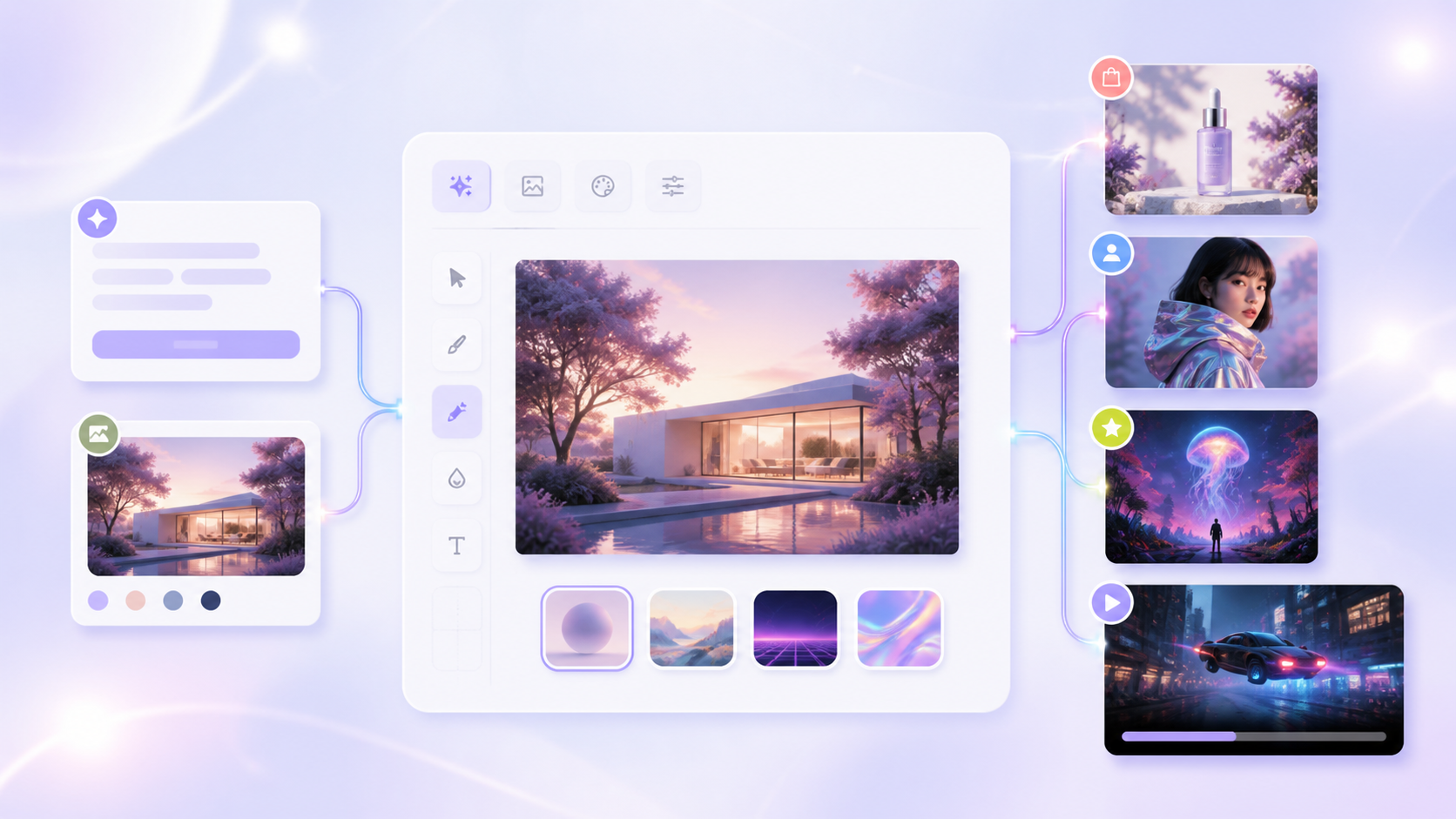
Um fluxo simples do Vismuse, do prompt e da imagem de referência às imagens e ao vídeo finais
Escolha o que criar

1. Escolha o que você quer criar

Comece pelo resultado final: imagem, vídeo, flyer, capa de álbum, anúncio de produto ou outro formato. Escolha a ferramenta com o nome mais próximo. Se tiver dúvida, use o Criador de Imagens com IA para imagens ou o Gerador de Vídeos com IA para vídeos.

2. Descreva com suas próprias palavras

Diga ao Vismuse o que está criando, o que deve aparecer, qual deve ser o visual e onde será usado. Inclua palavras exatas, cores ou detalhes obrigatórios.

  • O que você está criando
  • O elemento principal ou a ação
  • O visual, as cores e o clima
  • Onde você vai usar o material
  • O texto exato ou os detalhes que devem permanecer
Exemplo de briefing de imagem

Crie uma imagem quadrada para Instagram de uma água com gás cítrica. Coloque a lata sobre uma mesa de pedra clara, com respingos de água e luz quente da manhã. Use verde-limão e creme. Adicione o título ‘A brighter kind of refreshment.’

3. Adicione uma foto quando o Vismuse precisar de uma referência

Envie uma foto de produto, retrato, foto de ambiente, logotipo, esboço ou outra referência quando quiser que o Vismuse preserve ou reproduza algo. Diga o que deve continuar igual e o que pode mudar.

Exemplo de edição com referência

Mantenha a lata, o rótulo e o ângulo da câmera da minha foto. Altere somente o fundo para uma cena clara à beira da piscina.

4. Escolha o tamanho certo

Escolha o formato conforme o local de exibição: 1:1 para publicações quadradas e capas, 4:5 para publicações verticais, 9:16 para Stories e vídeos verticais e 16:9 para imagens e vídeos largos. Comece com 1K para um rascunho rápido. Escolha 2K ou 4K quando precisar de uma imagem final maior e a opção estiver disponível.

Para vídeos, escolha também a duração. Se enviar uma imagem, descreva o que deve se mover e como a câmera deve se movimentar.

5. Confira o resultado e peça uma alteração

Confira o elemento principal, o texto, as cores, o layout, o movimento e os detalhes importantes. Você não precisa começar de novo. Diga o que já está certo e peça uma única alteração clara.

Quando o resultado estiver certo, baixe-o. Os tipos de arquivo, resolução e opções de marca-d'água disponíveis podem variar conforme a ferramenta e o plano.

Exemplo de revisão

Mantenha o produto, o layout e a iluminação. Altere somente o fundo de azul para bege quente.

Dicas

  • Coloque o texto exato entre aspas e revise-o antes de publicar.
  • Diga o que deve ser mantido antes de dizer o que deve mudar.
  • Explique como cada referência enviada deve ser usada.
  • Peça uma alteração clara por vez.
  • Comece um novo projeto ao mudar para outro tipo de resultado.

Recursos relacionados

  • Qual ferramenta do Vismuse você deve usar? — Escolha o melhor ponto de partida para seu projeto.
  • Escreva prompts de IA melhores — Transforme uma ideia em um briefing criativo claro e prático.
  • Explorar modelos — Comece com uma direção visual comprovada.

Explorar ferramentas relacionadas

  • Criador de Imagens com IA
  • Gerador de Vídeos com IA
  • Todas as ferramentas do Vismuse
Vismuse

Crie e edite imagens e vídeos por conversa, sem precisar de um editor tradicional.

support@vismuse.com

Produto

Gerador de Imagens com IAGerador de Vídeos com IAGerador de Animações com IACriador de Capas de ÁlbumCriador de Anúncios de ProdutosCriador de Flyers com IA

Modelos

Todos os ModelosModelos de FlyersCapas de Álbum

Recursos

Central de AjudaDocumentaçãoFerramentasPreços

Empresa

Falar com o suporteSobre o VismuseUso AceitávelPrivacidadeTermosPolítica de ReembolsoCookies
© 2026 Vismuse. Todos os direitos reservados.
EnglishDeutschFrançaisEspañolPortuguês (Brasil)日本語繁體中文