Vismuse
KI-VideogeneratorErstelle kurze KI-Videos aus Prompts, Referenzen und Briefings.KI-Flyer-GeneratorVerwandle Events, Angebote und Immobilienanzeigen in Flyer.KI-BroschürengeneratorStrukturiere Firmen-, Produkt- und Dienstleistungsinhalte als Broschüren.KI-Albumcover-GeneratorGestalte Albumcover, Mixtape-Artwork und Single-Cover.KI-BildgeneratorErstelle Bilder aus einem Prompt, Link oder einer Referenz.Produktanzeigen-GeneratorGeneriere Produktwerbebilder und Anzeigenmotive.KI-RaumgestaltungLade ein Raumfoto hoch und gestalte die Einrichtung mit KI neu.Hintergrund entfernenEntferne Hintergründe für klare Freistellungen und Produktbilder.Visitenkarten-DesignerErstelle druckfertige Vorder- und Rückseiten für Visitenkarten.KI-Logo-GeneratorErstelle Logo-Konzepte, Markenzeichen, Embleme und Monogramme.Tattoo-GeneratorErstelle Tattoo-Konzepte, Schablonenideen, Flash-Art und Sleeve-Layouts.KI-Poster-DesignerErstelle Poster für Events, Produktwerbung, Filme, Suchanzeigen und mehr.Einladungs-DesignerErstelle Geburtstags-, Party-Einladungen und Veranstaltungskarten.KI-Buchcover-GeneratorErstelle Cover-Konzepte für E-Books, Kindle und Taschenbücher.KI-Sticker-GeneratorErstelle Sticker, Reaktionen und Stickerbögen.KI-Hintergrundbild-GeneratorGeneriere Handy- und Desktop-Hintergründe.
KI-VideoToolsVorlagenRessourcenPreise
DokumentationVismuse verwenden: Anleitung für Einsteiger

Erste Schritte

Vismuse verwenden: Anleitung für Einsteiger

Wähle, was du erstellen möchtest, beschreibe es mit deinen eigenen Worten und sage Vismuse, was geändert werden soll. Du brauchst weder Designerfahrung noch besondere Prompt-Sprache.
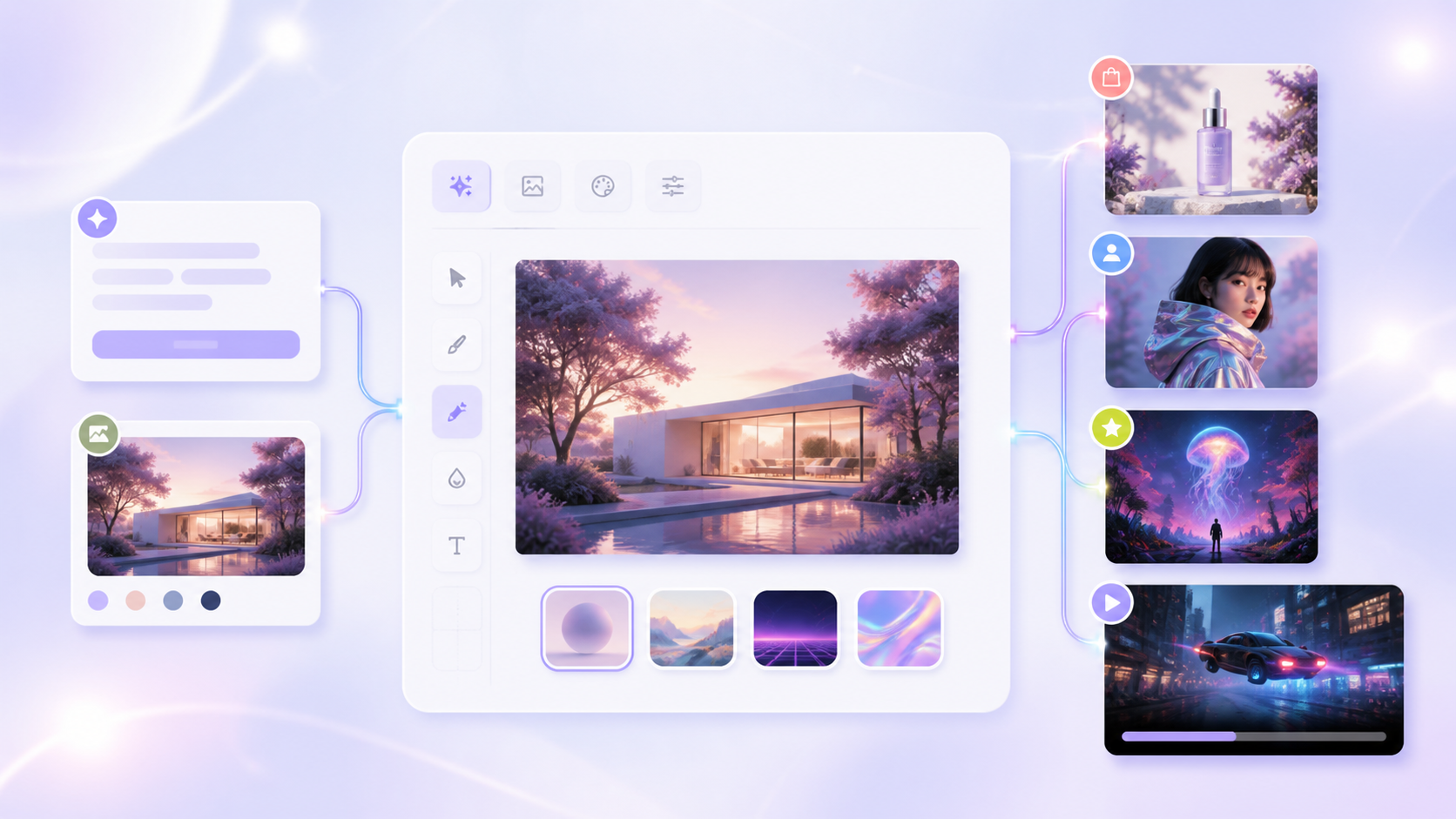
Ein einfacher Vismuse-Ablauf vom Prompt und Referenzbild zu fertigen Bildern und Videos
Wähle, was du erstellen möchtest

1. Wähle, was du erstellen möchtest

Beginne beim gewünschten Ergebnis: ein Bild, Video, Flyer, Albumcover, eine Produktanzeige oder etwas anderes. Wähle das Tool mit der passendsten Bezeichnung. Wenn du unsicher bist, verwende den KI-Bildgenerator für Bilder oder den KI-Videogenerator für Videos.

2. Beschreibe es mit deinen eigenen Worten

Sage Vismuse, was du erstellst, was zu sehen sein soll, wie es aussehen soll und wo du es verwenden möchtest. Nenne genaue Texte, Farben oder Details, die enthalten sein müssen.

  • Was du erstellst
  • Das Hauptmotiv oder die Hauptaktion
  • Aussehen, Farben und Stimmung
  • Wo du es verwenden wirst
  • Genaue Texte oder Details, die erhalten bleiben müssen
Beispiel für einen Bildbrief

Erstelle ein quadratisches Instagram-Bild für ein Zitrus-Sprudelwasser. Stelle die Dose auf einen hellen Steintisch mit Wasserspritzern und warmem Morgenlicht. Verwende Limettengrün und Creme. Ergänze die Überschrift „Erfrischung mit einem sonnigen Extra.“

3. Füge ein Foto hinzu, wenn Vismuse eine Vorlage braucht

Lade ein Produktfoto, Porträt, Raumfoto, Logo, eine Skizze oder andere Referenz hoch, wenn Vismuse etwas erhalten oder daran anknüpfen soll. Sage, was gleich bleiben muss und was sich ändern darf.

Beispiel für eine Referenzbearbeitung

Behalte Dose, Etikett und Kamerawinkel meines Fotos bei. Ändere nur den Hintergrund zu einer hellen Szene am Pool.

4. Wähle die passende Größe

Wähle das Format nach dem Einsatzort: 1:1 für quadratische Beiträge und Cover, 4:5 für Hochformatbeiträge, 9:16 für Storys und vertikale Videos sowie 16:9 für breite Bilder und Videos. Beginne für einen schnellen Entwurf mit 1K. Wähle 2K oder 4K, wenn du ein größeres Endbild brauchst und die Option verfügbar ist.

Wähle für Videos auch eine Dauer. Wenn du ein Bild hochlädst, beschreibe, was sich bewegen soll und wie sich die Kamera bewegen soll.

5. Prüfe das Ergebnis und bitte um eine Änderung

Prüfe Motiv, Texte, Farben, Layout, Bewegung und wichtige Details. Du musst nicht neu beginnen. Sage, was bereits stimmt, und bitte dann um eine klare Änderung.

Lade das Ergebnis herunter, wenn es passt. Verfügbare Dateitypen, Auflösungen und Wasserzeichenoptionen können je nach Tool und Tarif variieren.

Beispiel für eine Überarbeitung

Behalte Produkt, Layout und Beleuchtung bei. Ändere nur den Hintergrund von Blau zu warmem Beige.

Tipps

  • Setze genaue Texte in Anführungszeichen und prüfe sie vor der Veröffentlichung.
  • Sage zuerst, was bleiben soll, und dann, was sich ändern soll.
  • Erkläre, wofür jede hochgeladene Referenz verwendet werden soll.
  • Bitte jeweils um eine klare Änderung.
  • Beginne ein neues Projekt, wenn du zu einer anderen Art von Ergebnis wechselst.

Weitere Ressourcen

  • Welches Vismuse-Tool passt zu deinem Projekt? — Finde den passenden Einstieg für dein Projekt.
  • Bessere KI-Prompts schreiben — Verwandle eine Idee in einen klaren, nutzbaren Kreativbrief.
  • Vorlagen entdecken — Beginne mit einer bewährten visuellen Richtung.

Ähnliche Tools entdecken

  • KI-Bildgenerator
  • KI-Videogenerator
  • Alle Vismuse-Tools
Vismuse

Erstelle und bearbeite Bilder und Videos im Dialog – ganz ohne klassischen Editor.

support@vismuse.com

Produkt

KI-BildgeneratorKI-VideogeneratorKI-AnimationsgeneratorAlbumcover-DesignerProduktanzeigen-DesignerKI-Flyer-Designer

Vorlagen

Alle VorlagenFlyer-VorlagenAlbumcover

Ressourcen

HilfezentrumDokumentationToolsPreise

Unternehmen

Support kontaktierenÜber VismuseZulässige NutzungDatenschutzNutzungsbedingungenRückerstattungsrichtlinieCookies
© 2026 Vismuse. Alle Rechte vorbehalten.
EnglishDeutschFrançaisEspañolPortuguês (Brasil)日本語繁體中文