Vismuse
KI-VideogeneratorErstelle kurze KI-Videos aus Prompts, Referenzen und Briefings.KI-Flyer-GeneratorVerwandle Events, Angebote und Immobilienanzeigen in Flyer.KI-BroschürengeneratorStrukturiere Firmen-, Produkt- und Dienstleistungsinhalte als Broschüren.KI-Albumcover-GeneratorGestalte Albumcover, Mixtape-Artwork und Single-Cover.KI-BildgeneratorErstelle Bilder aus einem Prompt, Link oder einer Referenz.Produktanzeigen-GeneratorGeneriere Produktwerbebilder und Anzeigenmotive.KI-RaumgestaltungLade ein Raumfoto hoch und gestalte die Einrichtung mit KI neu.Hintergrund entfernenEntferne Hintergründe für klare Freistellungen und Produktbilder.Visitenkarten-DesignerErstelle druckfertige Vorder- und Rückseiten für Visitenkarten.KI-Logo-GeneratorErstelle Logo-Konzepte, Markenzeichen, Embleme und Monogramme.Tattoo-GeneratorErstelle Tattoo-Konzepte, Schablonenideen, Flash-Art und Sleeve-Layouts.KI-Poster-DesignerErstelle Poster für Events, Produktwerbung, Filme, Suchanzeigen und mehr.Einladungs-DesignerErstelle Geburtstags-, Party-Einladungen und Veranstaltungskarten.KI-Buchcover-GeneratorErstelle Cover-Konzepte für E-Books, Kindle und Taschenbücher.KI-Sticker-GeneratorErstelle Sticker, Reaktionen und Stickerbögen.KI-Hintergrundbild-GeneratorGeneriere Handy- und Desktop-Hintergründe.
KI-VideoToolsVorlagenRessourcenPreise
DokumentationBessere KI-Prompts in Vismuse schreiben

Prompt-Anleitung

Bessere KI-Prompts in Vismuse schreiben

Ein guter Prompt ist ein kurzer Kreativbrief. Beschreibe das Ergebnis, wichtige visuelle Details und alles, was exakt bleiben muss. Lass Wörter weg, die das Ergebnis nicht beeinflussen.
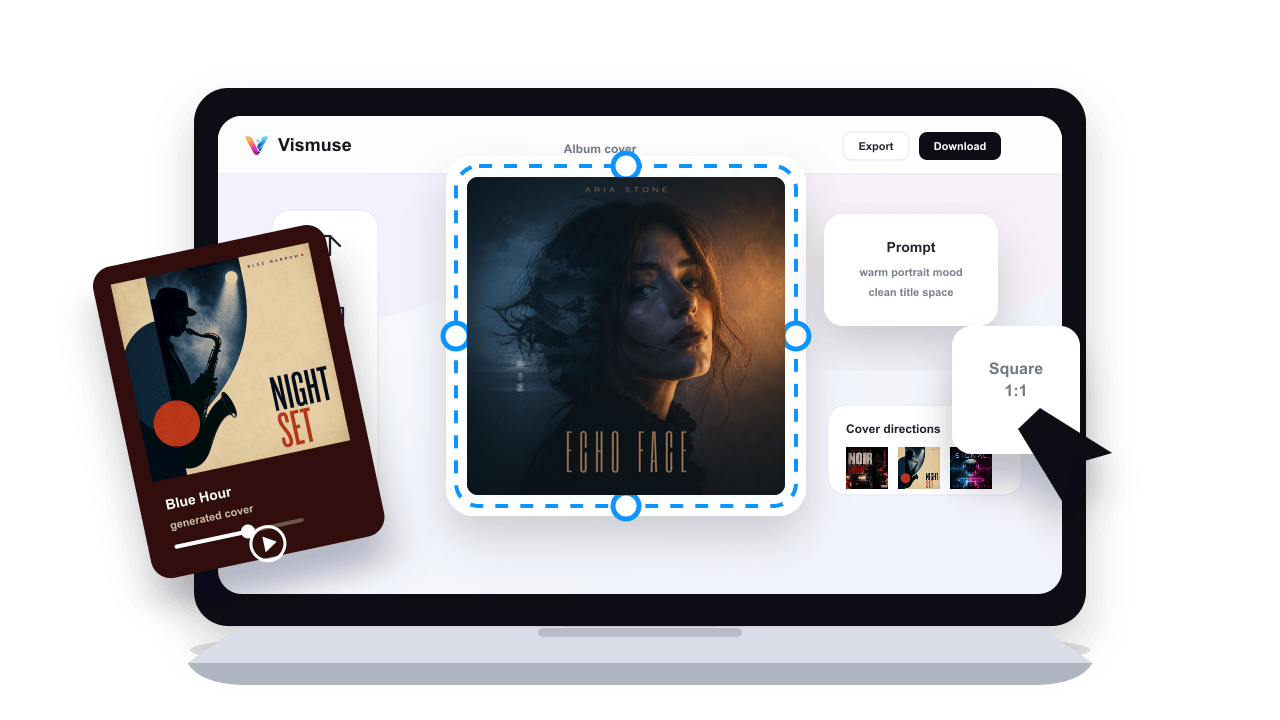
Ein Vismuse-Prompt mit einem generierten Albumcover
Einen Prompt ausprobieren

1. Fasse die Aufgabe in einem klaren Brief zusammen

Beginne mit dem fertigen Ergebnis und seinem Zweck. Ergänze dann nur Details, die das Ergebnis beeinflussen.

  • Ergebnis und Einsatz – Instagram-Anzeige, Albumcover, Produktfoto oder vertikales Video
  • Zielgruppe oder Ziel – für wen es gedacht ist und was es vermitteln soll
  • Motiv oder Aktion – was zu sehen sein soll
  • Bildaufbau – Platzierung, Ausschnitt, Kamerawinkel oder Textfreiraum
  • Visuelle Richtung – Medium, Farben, Licht und Stimmung
  • Erforderlicher Inhalt – genaue Texte und unveränderliche Details
  • Ausgabeformat – Seitenverhältnis oder Einsatzort
Prompt-Formel

Erstelle [Ergebnis] für [Zielgruppe oder Einsatz]. Zeige [Motiv oder Aktion] in [Umgebung]. Ordne es [Bildaufbau] an. Verwende [Stil, Farben und Licht]. Ergänze den genauen Text „[Text]“. Behalte [erforderliche Details] unverändert. Nutze [Seitenverhältnis].

2. Ergänze Details, die die Aufgabe lösen

Jede Aufgabe braucht andere Details. Kamerabegriffe helfen bei einem Flyer nur dann, wenn sie ein Foto innerhalb des Designs bestimmen.

  • Marketingdesign – Zweck, Zielgruppe, Angebot, visuelle Hierarchie und genaue Texte
  • Produktbild – zu bewahrende Produktdetails, Umgebung, Winkel, Licht und Textfreiraum
  • Porträt – Aussehen, Ausdruck, Pose, Ausschnitt, Hintergrund und Licht
  • Cover-Artwork – Titel, Künstler oder Autor, Genre, Stimmung, Hauptmotiv und Typografie
  • Bildbearbeitung – Rolle des Uploads, Änderungen und unveränderte Teile
Beispiel für einen Marketing-Prompt

Erstelle eine Instagram-Anzeige im Format 4:5 für ein lokales Café mit einem Zwei-für-eins-Cold-Brew-Angebot für Pendler. Zeige zwei transparente Becher auf einer hellen Steintheke. Schreibe oben „2 FÜR 1 COLD BREW“ und darunter „Werktags, 7–10 Uhr“. Verwende Dunkelbraun, Creme und gedämpftes Orange. Das Angebot soll der größte Text sein. Lasse unten Platz für ein Logo.

3. Ersetze vage Wörter durch sichtbare Vorgaben

Wörter wie „professionell“, „schön“ oder „hochwertig“ sind allein zu allgemein. Erkläre, wodurch dieser Eindruck entstehen soll.

  • Professionell → klares Raster, deutliche Hierarchie, zurückhaltende Farben und lesbare Schrift
  • Hochwertig → großzügiger Freiraum, edle Materialien, kontrolliertes Licht und begrenzte Farbpalette
  • Energiegeladen → starke Kontraste, diagonale Bewegung, aktive Pose und kräftige Farben
  • Gemütlich → warmes Fensterlicht, weiche Texturen, enger Ausschnitt und gedeckte Erdtöne

4. Sage Vismuse, was bleiben und sich ändern soll

Sage beim Upload, ob das Bild die zu bearbeitende Vorlage oder eine Referenz für Stil, Farben, Pose oder Bildaufbau ist. Setze genaue Bildtexte in Anführungszeichen und prüfe sie vor der Veröffentlichung.

Beispiel für einen Referenzbild-Prompt

Verwende meine hochgeladene Flasche als genaue Produktreferenz. Behalte Form, Verschluss, Etikett, Logo und Proportionen unverändert. Ersetze den Hintergrund durch einen sonnigen Tisch am Pool, ergänze realistische Kondensation und lasse rechts Platz für Werbetext.

5. Beschreibe Bewegung und nicht nur Aussehen

Beschreibe für Videos die Anfangseinstellung, Motivaktion, Kamerabewegung, das Tempo und den Schluss. Begrenze jeden Clip auf eine Hauptaktion.

Beispiel für einen Video-Prompt

Erstelle ein Produktvideo im Format 9:16. Beginne mit einer Nahaufnahme einer Zitrusdose auf nassem Stein. Wassertropfen gleiten langsam an der Dose herab, während die Kamera sanft näherkommt. Morgenlicht wandert über das Etikett. Ende mit mittig platzierter Dose und vollständig lesbarem Etikett.

6. Überarbeite ohne Neustart

Wenn das Ergebnis größtenteils passt, schreibe nicht den ganzen Brief neu. Nenne die zu bewahrenden Teile und bitte um eine klare Änderung.

Beispiel für einen Überarbeitungs-Prompt

Behalte Produkt, Kamerawinkel, Beleuchtung und Überschrift unverändert. Ändere nur den blauen Hintergrund zu warmem Beige und lasse über dem Produkt mehr Freiraum.

Tipps

  • Gib jedem Prompt ein Hauptergebnis und eine klare visuelle Richtung.
  • Setze Namen, Preise, Daten und andere genaue Texte in Anführungszeichen.
  • Beschreibe zuerst das gewünschte Ergebnis und danach die Ausschlüsse.
  • Entferne Adjektive, die keine sichtbare Entscheidung beschreiben.
  • Prüfe wichtige Texte, Logos, Produktdetails und Tatsachenbehauptungen vor der Veröffentlichung.

Weitere Ressourcen

  • Referenzbilder verwenden — Verbinde einen klaren Prompt mit visuellen Vorlagen.
  • Größe und Auflösung wählen — Passe den Bildaufbau an den endgültigen Einsatzort an.
  • Dokumentation zum KI-Bildgenerator — Lerne den vollständigen Ablauf für Bilderstellung und Überarbeitung.

Ähnliche Tools entdecken

  • KI-Bildgenerator
  • KI-Flyer-Generator
  • Album Cover erstellen mit KI
Vismuse

Erstelle und bearbeite Bilder und Videos im Dialog – ganz ohne klassischen Editor.

support@vismuse.com

Produkt

KI-BildgeneratorKI-VideogeneratorKI-AnimationsgeneratorAlbumcover-DesignerProduktanzeigen-DesignerKI-Flyer-Designer

Vorlagen

Alle VorlagenFlyer-VorlagenAlbumcover

Ressourcen

HilfezentrumDokumentationToolsPreise

Unternehmen

Support kontaktierenÜber VismuseZulässige NutzungDatenschutzNutzungsbedingungenRückerstattungsrichtlinieCookies
© 2026 Vismuse. Alle Rechte vorbehalten.
EnglishDeutschFrançaisEspañolPortuguês (Brasil)日本語繁體中文