Vismuse
KI-VideogeneratorErstelle kurze KI-Videos aus Prompts, Referenzen und Briefings.KI-Flyer-GeneratorVerwandle Events, Angebote und Immobilienanzeigen in Flyer.KI-BroschürengeneratorStrukturiere Firmen-, Produkt- und Dienstleistungsinhalte als Broschüren.KI-Albumcover-GeneratorGestalte Albumcover, Mixtape-Artwork und Single-Cover.KI-BildgeneratorErstelle Bilder aus einem Prompt, Link oder einer Referenz.Produktanzeigen-GeneratorGeneriere Produktwerbebilder und Anzeigenmotive.KI-RaumgestaltungLade ein Raumfoto hoch und gestalte die Einrichtung mit KI neu.Hintergrund entfernenEntferne Hintergründe für klare Freistellungen und Produktbilder.Visitenkarten-DesignerErstelle druckfertige Vorder- und Rückseiten für Visitenkarten.KI-Logo-GeneratorErstelle Logo-Konzepte, Markenzeichen, Embleme und Monogramme.Tattoo-GeneratorErstelle Tattoo-Konzepte, Schablonenideen, Flash-Art und Sleeve-Layouts.KI-Poster-DesignerErstelle Poster für Events, Produktwerbung, Filme, Suchanzeigen und mehr.Einladungs-DesignerErstelle Geburtstags-, Party-Einladungen und Veranstaltungskarten.KI-Buchcover-GeneratorErstelle Cover-Konzepte für E-Books, Kindle und Taschenbücher.KI-Sticker-GeneratorErstelle Sticker, Reaktionen und Stickerbögen.KI-Hintergrundbild-GeneratorGeneriere Handy- und Desktop-Hintergründe.
KI-VideoToolsVorlagenRessourcenPreise
DokumentationReferenzbilder in Vismuse verwenden

Anleitung zu Referenzbildern

Referenzbilder in Vismuse verwenden

Ein Referenzbild zeigt Vismuse, was sich schwer in Worte fassen lässt. Lade eine klare Vorlage hoch und sage genau, was bleiben und was sich ändern soll.
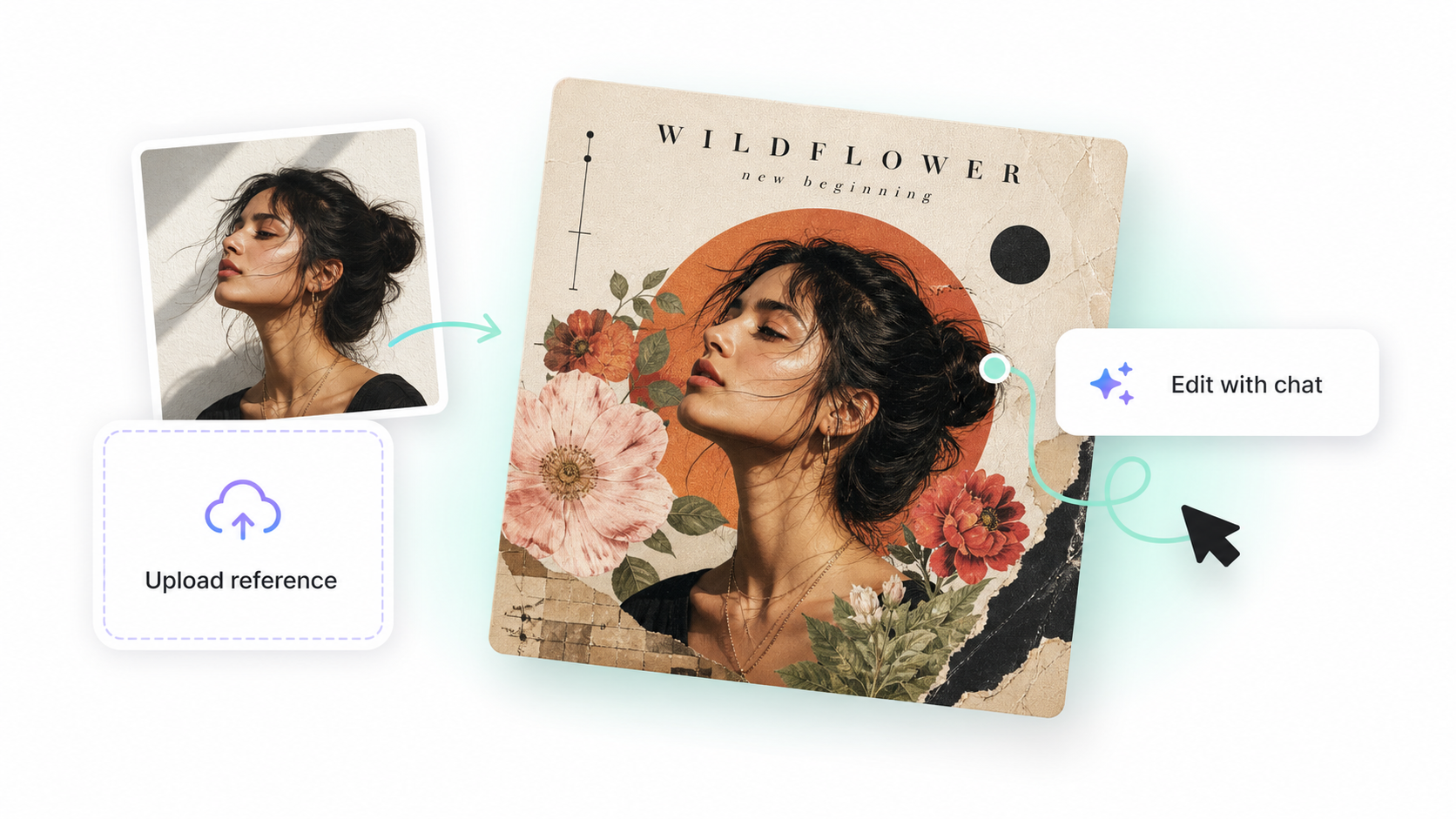
Ein Referenzporträt wird mit Vismuse in Album-Artwork verwandelt
Mit einer Referenz erstellen

Wähle die passende Referenz

Verwende ein scharfes, gut beleuchtetes Bild, auf dem das wichtige Motiv vollständig sichtbar ist. Ein Produktfoto sollte Verpackung und Logo zeigen, ein Porträt das Gesicht deutlich. Bei einer Stilreferenz sollten Farben, Licht oder Bildaufbau leicht erkennbar sein.

Sage, was bleiben soll

Sage Vismuse, welche Details verbindlich sind. Nenne Person, Produktform, Logo, Pose, Kamerawinkel, Raumaufteilung oder andere Elemente, die gleich bleiben müssen.

  • Motiv oder Identität
  • Produkt- und Verpackungsdetails
  • Pose oder Kamerawinkel
  • Layout oder Bildaufbau
  • Farben und visueller Stil

Sage, was sich ändern soll

Trenne die zu bewahrenden Details von der neuen Richtung. Zum Beispiel: „Behalte Flasche, Etikett und Kamerawinkel bei. Ersetze den Hintergrund durch eine klare sommerliche Poolszene.“

Ablauf

  1. Lade ein klares Ausgangsbild hoch
  2. Lege fest, was gleich bleiben muss
  3. Beschreibe die neue Umgebung oder den neuen Stil
  4. Generiere das Bild und prüfe die bewahrten Details

Tipps

  • Schneide Details aus, die nicht zur Anfrage gehören.
  • Verwende bei wichtigen Details ein hochwertiges Original.
  • Gib jeder Referenz eine klare Aufgabe.
  • Prüfe Gesichter, Logos, Verpackungen und Texte vor dem Export.

Weitere Ressourcen

  • Bessere KI-Prompts schreiben — Sage Vismuse, wie die visuelle Vorlage verwendet werden soll.
  • Dokumentation zur Hintergrundentfernung — Verwandle ein klares Ausgangsbild in ein freigestelltes Motiv oder eine neue Szene.
  • Dokumentation zum Albumcover-Generator — Erstelle Veröffentlichungs-Artwork aus einem Künstlerfoto oder einer visuellen Referenz.

Ähnliche Tools entdecken

  • KI-Bildgenerator
  • Hintergrund entfernen
  • Album Cover erstellen mit KI
Vismuse

Erstelle und bearbeite Bilder und Videos im Dialog – ganz ohne klassischen Editor.

support@vismuse.com

Produkt

KI-BildgeneratorKI-VideogeneratorKI-AnimationsgeneratorAlbumcover-DesignerProduktanzeigen-DesignerKI-Flyer-Designer

Vorlagen

Alle VorlagenFlyer-VorlagenAlbumcover

Ressourcen

HilfezentrumDokumentationToolsPreise

Unternehmen

Support kontaktierenÜber VismuseZulässige NutzungDatenschutzNutzungsbedingungenRückerstattungsrichtlinieCookies
© 2026 Vismuse. Alle Rechte vorbehalten.
EnglishDeutschFrançaisEspañolPortuguês (Brasil)日本語繁體中文