
Viele Cover-Tools führen nach dem ersten Bild auf eine Leinwand. Vismuse setzt im Chat fort: Hintergrund ändern, Titel korrigieren, Person entfernen oder ältere Richtung nutzen.
Nutze den KI-Albumcover-Ersteller um mit Foto zu beginnen, Text zu ergänzen und Downloads zu erkunden.
Was du erstellst
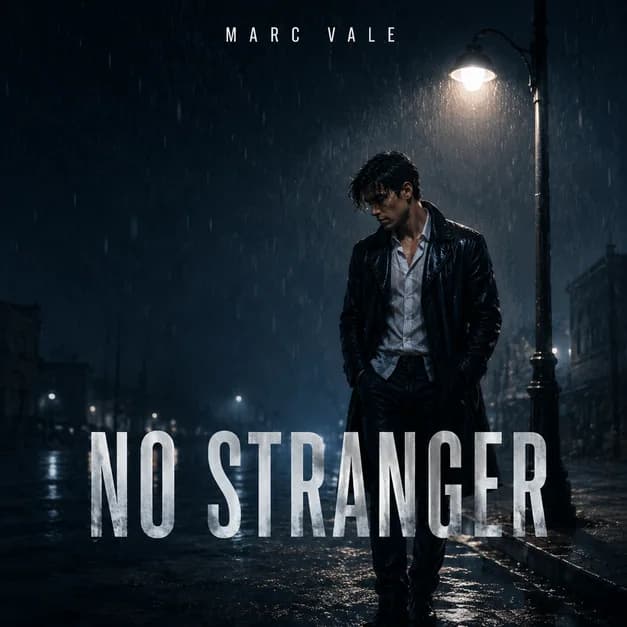
Ein fotobasiertes Cover braucht:
- Erkennbares MotivKünstler oder Band bleibt der Bildanker.
- Quadratischer BildaufbauZuschnitt passt als 1:1-Musikcover.
- Genre und StimmungFarbe, Licht, Textur und Ort passen zum Klang.
- TitelhierarchieTitel und Künstler haben getrennte Rollen.
- MiniaturkontrastMotiv und Schrift bleiben klein lesbar.
Ein klares Ausgangsfoto wählen
Nutze das schärfste freigegebene Foto. Ein gut beleuchtetes Gesicht, klare Konturen und Platz um das Motiv erleichtern quadratische Cover ohne wichtige Details abzuschneiden.
Selfies funktionieren, doch etwas weiter aufgenommene Porträts lassen mehr Spielraum für Ausschnitt, Titel und Hintergrund. Auf Bandfotos sollten alle Mitglieder sichtbar sein.
- Das Original mit der höchsten Auflösung nutzen
- Ein klares Hauptmotiv oder eine geordnete Gruppe wählen
- Starke Filter, Bewegungsunschärfe und winzige Gesichter vermeiden
- Platz um Köpfe, Hände und Instrumente lassen
Festlegen, was gleich bleiben muss
Nenne Identität, Pose, Kleidung, Ausdruck, Instrument und Gruppenanordnung, die erhalten bleiben müssen, und erkläre erlaubte Änderungen.
KI kann feine Gesichtsdetails verändern. Vergleiche vor Veröffentlichung mit dem Original; korrigiere bei Abweichungen gezielt im selben Chat oder lade ein klareres Porträt hoch.
Die neue Cover-Richtung beschreiben
Verbinde den Bildstil mit der Musik: Release-Typ, Genre, Stimmung, Szene, Licht und Palette. Fordere 1:1 mit einem Hauptmotiv und gutem Kontrast als Streaming-Miniatur.
Sei konkret: nächtliche Regenstadt, warmer Studiospot, Luxus-Set oder körniger Proberaum statt eines „coolen Hintergrunds“.
Künstlername und Release-Titel ergänzen
Setze alle exakten Wörter in Anführungszeichen und benenne ihre Rolle. Gib Künstlername und Titel eigene Platzierungs- und Stilvorgaben und prüfe jeden Buchstaben.
Kurzer Text ist zuverlässiger und als Miniatur lesbarer. Fordere bei Fehlern die exakte Korrektur und bewahre Porträt, Hintergrund und Layout.
Dasselbe Cover im Chat weiter verfeinern
Bleibe nach dem ersten Ergebnis im Gespräch und beschreibe die Änderung. Der Agent arbeitet am aktuellen Cover, ohne Ebenenauswahl, Masken oder Layout-Neuaufbau.
Nenne zuerst, was stimmt, dann die Änderung. Bei beschädigten Details beschreibe, was wiederhergestellt und was behalten werden soll; bei unklarem Ziel kann der Agent nachfragen.
- Gesicht und Pose behalten; nur den Hintergrund abdunkeln
- Bild behalten; nur den falsch geschriebenen Titel korrigieren
- Farben behalten; Künstlername höher setzen
- Zusätzliche Person entfernen; Hauptmotiv und Layout bewahren
Ein Cover, eine Unterhaltung
Cover erstellen und im Chat weiterbearbeiten
Erste Nachricht enthält den vollständigen Brief. Danach kurze gezielte Wünsche. Der Agent nutzt aktuelles Cover und bewahrt gelungene Details.
Versionen konkret benennen. Nenne bei älteren Ergebnissen ein identifizierbares Bilddetail. Bei Unklarheit fragt der Agent nach der Version.
Wie Vismuse sich unterscheidet
KI-Agent und Leinwand-Editor
Leinwand-Editoren passen für manuelle Elementpositionierung. Vismuse dient der Anleitung und Überarbeitung in Alltagssprache ohne Leinwand.
| Aufgabe | Vismuse KI-Agent | Vorlagen- oder Ebenen-Editor |
|---|---|---|
| the background ersetzen | Neue Szene und unveränderte Elemente beschreiben. | Motiv entfernen, maskieren oder über neuen Hintergrund legen. |
| Titel korrigieren | Exakten Ersatz senden und nur diesen Text ändern. | Textebene auswählen, Wortlaut ersetzen und Stil prüfen. |
| Künstler bewahren | Bitte Agent um Bewahrung von Gesicht, Pose, Kleidung und Zuschnitt. | Motiv manuell freistellen, kombinieren und anpassen. |
| Weitere Änderung vornehmen | Nutze aktuelles Cover im selben Chat. | Leinwand und passende Tools oder Ebenen erneut öffnen. |
| Am besten geeignet | Schnelle Kreativrichtung ohne Designsoftwarelernen. | Pixelkontrolle für Position, Masken und Typografie. |
Wähle Chat für Alltagssprache, klassischen Editor für exakte Koordinaten, Maskenkanten, Kerning oder Pixelkontrolle wichtiger als Tempo.
Mit einer Bildrichtung beginnen
Foto-Cover-Inspiration
Diese Beispiele zeigen vier beliebte Porträtrichtungen. Öffne eines, ergänze Foto und Veröffentlichungsdetails und setze im Chat fort.
Regenporträt-SingleFilmisches Nachtporträt mit Titelraum und klarem Foto-Cover-Aufbau.Öffnen und im Chat fortsetzen  Luxus-Porträt-CoverProfessionelle Schwarz-Gold-Richtung für R&B, Soul und hochwertige Künstleridentität.Öffnen und im Chat fortsetzen
  Straßenporträt-CoverStädtische Nachtszene mit Person, Stadtlicht und kräftigem Titel unten.Öffnen und im Chat fortsetzen
  Dunkles Foto-CoverDunkles Gesichtsporträt mit dezenter Textur und Platz für Veröffentlichungstext.Öffnen und im Chat fortsetzen
 Problemlösung
Häufige Foto-Cover-Probleme korrigieren
| Problem | Nächste Anfrage |
|---|---|
| Gesicht hat sich verändert | Nutze stärkste Version, klarere Gesichtsreferenz und nur eine Hintergrund- oder Textänderung. |
| Eine zusätzliche Person erscheint | Nenne einziges Motiv und entferne alle anderen Figuren mit bewahrtem Layout. |
| Titel falsch geschrieben | Zitiere Ersatz und ändere nur den Textblock, nicht Artwork. |
| Zuschnitt wirkt wie ein Poster | Bitte um engeres 1:1 mit Motiv und Titel in Streaming-Miniatur lesbar. |
| Ergebnis wirkt beliebig | Wähle eine konkrete Umgebung, ein Licht, eine Textur und wenige zum Song passende Farben. |
Vor der Veröffentlichung
Finale Albumcover-Checkliste
- Motiv passt weiterhin zum Foto
- Alle Titel- und Künstlerbuchstaben sind korrekt
- Wichtige Details innerhalb des Quadrats
- Cover in Miniatur erkennbar
- Rechte an Foto, Logo und Referenzen vorhanden
- Export erfüllt aktuelle Distributorvorgaben
Häufig gestellte Fragen
FAQ: Foto zum Albumcover
Kann ich ein Foto mit KI zum Albumcover machen?
Ja. Lade Porträt, Selfie oder Bandfoto hoch, nenne erkennbare Merkmale und beschreibe Quadrat, Hintergrund, Stimmung, Titel und Künstler. Prüfe Identität und Text vor Veröffentlichung.
Wie bewahre ich dasselbe Gesicht im KI-Cover?
Nutze scharfes beleuchtetes Porträt und bewahre Gesicht, Frisur, Ausdruck und Pose. Ändere gezielt und vergleiche immer mit Quelle.
Kann ich ein Selfie für Album-Art verwenden?
Ein Selfie funktioniert bei scharfem, gleichmäßig beleuchtetem Gesicht. Etwas größere Entfernung schafft Platz für Quadrat, Kleidung und Titel ohne Motivabdeckung.
Wie ergänze ich Künstler und Titel?
Zitiere exakten Text, kennzeichne Künstler und Titel und jede Position. Prüfe jeden Buchstaben und fordere bei Bedarf reine Textkorrektur.
Kann ich Hintergrund ohne Personenänderung wechseln?
Ja. Bewahre Person, Gesicht, Pose, Kleidung und Zuschnitt im selben Chat und beschreibe nur den Hintergrund. Gezielte Bearbeitung ist vorhersehbarer als unverbundene Änderungen.
Brauche ich einen Design-Editor zur Überarbeitung?
Nein. Frage im selben Chat nach Änderungen ohne Ebenen, Masken oder Verschieben. Ein klassischer Editor passt weiterhin besser für pixelgenaue Kontrolle.
Welche Fotos darf ich für Albumcover verwenden?
Nutze eigene oder zur Bearbeitung und Veröffentlichung erlaubte Fotos. Prüfe Rechte an Fotografenbildern, Band, Logos, Artwork und Referenzen und Ergebnis auf ungewolltes geschütztes Material.
Weiter entdecken
Verwandte Albumcover-Ressourcen
Vom Foto zum Veröffentlichungs-Artwork
Albumcover mit dem KI-Agenten erstellen
Lade Bild hoch, beschreibe Cover und ändere im Chat weiter.