Vismuse
AI 影片生成器根據提示詞、參考資料與創作簡報製作 AI 短片。AI 傳單生成器將活動、優惠與物件資訊製作成傳單。AI 宣傳手冊生成器將公司、產品與服務內容編排成摺頁冊。AI 專輯封面生成器設計專輯封面、混音帶美術與單曲美術。AI 圖片製作工具透過提示詞、連結或參考資料建立任何圖片。產品廣告生成器生成產品宣傳圖片與廣告創意。AI 室內設計上傳房間照片,使用 AI 重新設計室內空間。背景移除工具移除背景,製作乾淨的去背圖與產品圖片。名片製作工具製作可直接印刷的名片正反面設計。AI 標誌生成器製作標誌概念、品牌標記、徽章與字母組合標誌。刺青圖案生成器製作刺青概念、轉印稿構想、刺青閃圖與花臂配置。AI 海報製作工具製作活動、商品促銷、電影、失物招領等用途的海報。邀請卡製作工具製作生日邀請函、派對邀請函與活動卡片。AI 書籍封面生成器製作電子書、Kindle 與平裝書封面概念。AI 貼圖生成器製作貼圖、回應貼圖與貼圖組。AI 桌布生成器生成手機與桌面桌布。
AI 影片工具範本資源價格方案
文件如何選擇圖片尺寸、長寬比與解析度

輸出設定指南

如何選擇圖片尺寸、長寬比與解析度

產生內容前先確認使用平台。合適的畫布能維持構圖,並減少後續裁切。
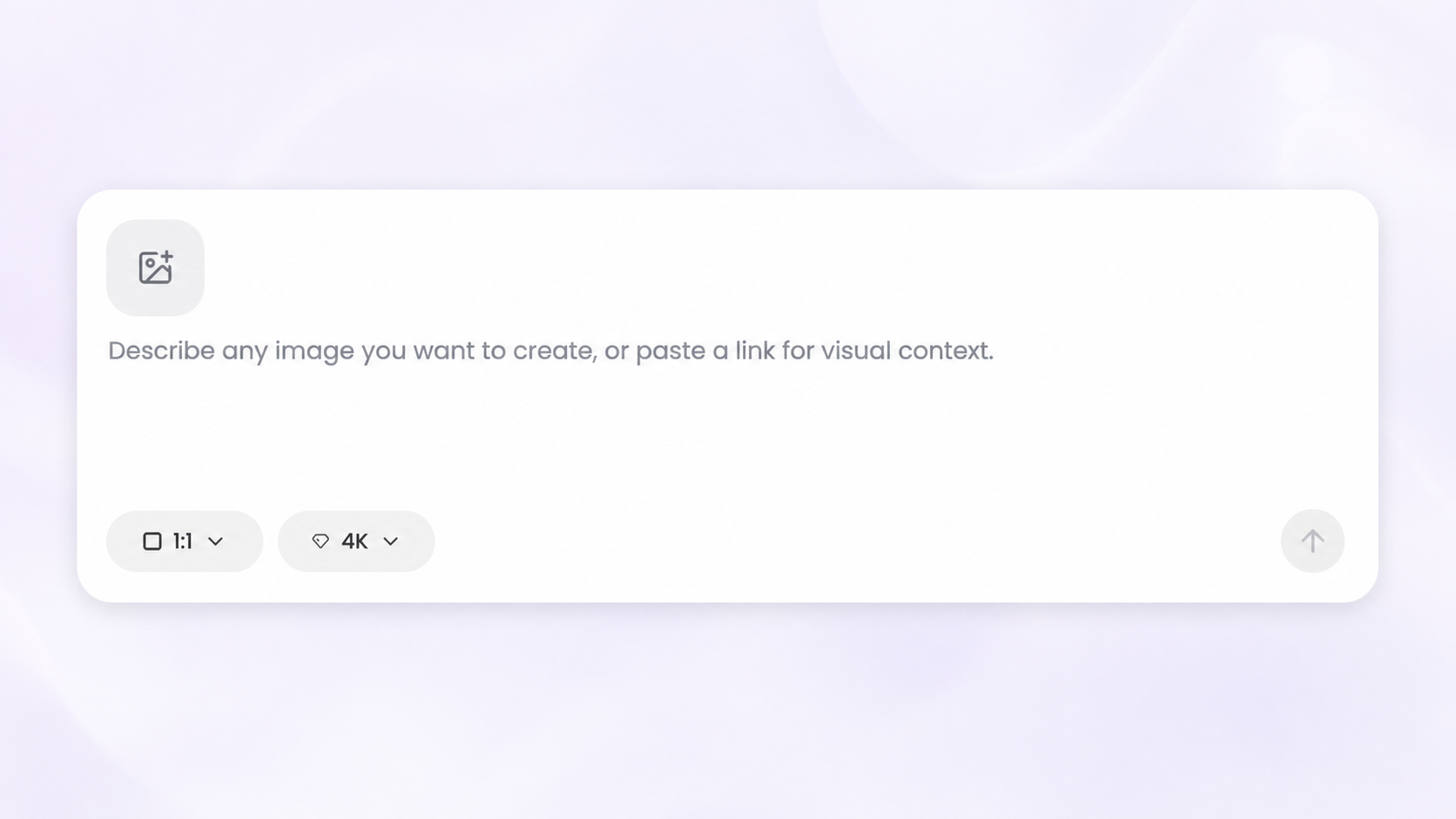
Vismuse 創作介面顯示長寬比與解析度控制項
建立圖片

依發布平台選擇長寬比

正方形封面與貼文使用 1:1,直式動態消息圖片使用 4:5,限時動態與直式影片使用 9:16,橫式影片、簡報與寬幅網頁圖像使用 16:9。若最終格式有彈性,請使用 Auto。

  • 1:1 — 專輯封面與正方形貼文
  • 4:5 — 直式社群貼文
  • 9:16 — 限時動態、Reels 與直式影片
  • 16:9 — 橫式影片與寬幅圖像

依用途選擇解析度

快速草稿與日常數位作品使用 1K;需要更多細節或裁切空間時選擇 2K;大型顯示、要求較高的版面或印刷準備則選擇 4K。較高解析度會使用更多點數,且可能受方案或工作流程限制。

檢查最終規格

平台與印刷廠規格可能變更。發布或印刷前,請確認所需像素尺寸、出血、色彩模式與檔案格式。產生時應盡量接近最終比例,以免裁掉文字或關鍵主體。

工作流程

  1. 確認圖片用途
  2. 選擇最接近的長寬比
  3. 選擇最終輸出的解析度
  4. 檢查裁切與發布平台規格

秘訣

  • 優先針對主要發布平台進行設計。
  • 重要文字請避開邊緣。
  • 草稿使用較低解析度,最終成品使用較高解析度。
  • 向印刷廠確認印刷規格。

相關資源

  • 撰寫更好的 AI 提示詞 — 在需求說明中註明發布平台與格式。
  • 專輯封面生成器說明文件 — 為音樂發行與播放清單製作正方形封面。
  • AI 傳單生成器說明文件 — 選擇適合數位分享與印刷的版面配置。

探索相關工具

  • AI 圖片製作工具
  • AI 影片產生器
  • AI 傳單產生器
Vismuse

透過對話建立與編輯圖片和影片,無須使用傳統編輯器。

support@vismuse.com

產品

AI 圖片生成器AI 影片生成器AI 動畫生成器專輯封面製作工具產品廣告製作工具AI 傳單製作工具

範本

所有範本傳單範本專輯封面

資源

說明中心說明文件工具價格方案

公司

聯絡客服關於 Vismuse可接受使用政策隱私權服務條款退款政策Cookie
© 2026 Vismuse. 保留所有權利。
EnglishDeutschFrançaisEspañolPortuguês (Brasil)日本語繁體中文